

Rafael Pereira Alonso
Computer Science student at the Federal University of São Carlos - Sorocaba and Ruby On Rails Teacher
Devise é uma gem responsável por cuidar de todo o modelo de usuário. Isso quer dizer que:
São algumas das coisas tratadas por Devise.
Instalação
#Gemfile
gem 'devise'
# Terminal
bundle install
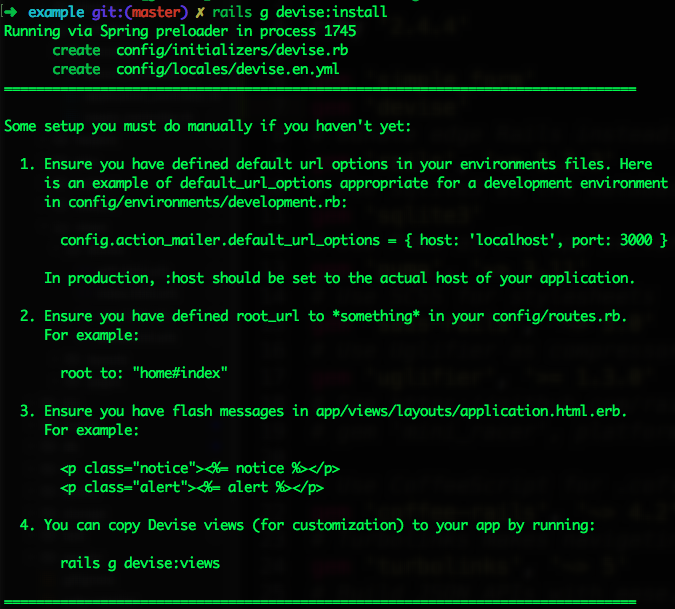
rails generate devise:install
Criação de Usuário
# Terminal
# repare que não é 'generate model', mas 'generate devise'
rails g devise User atributo1:tipo1 atributo2:tipo2
rails db:migrate
Não se preocupe em gerar campos de email e senha, o devise gera automaticamente. Dê uma olhada em db/migrate/#####_devise_create_users.rb
Permitindo parâmetros customizados
É necessário realizar uma configuração especial para permitir (strong params) atributos do User que não foram criados pelo próprio Devise
Permitindo parâmetros customizados
class ApplicationController < ActionController::Base
  before_action :configure_permitted_parameters, if: :devise_controller?

  def configure_permitted_parameters
    # For additional fields in app/views/devise/registrations/new.html.erb
    devise_parameter_sanitizer.permit(:sign_up, keys: [:first_name, :last_name])

    # For additional in app/views/devise/registrations/edit.html.erb
    devise_parameter_sanitizer.permit(:account_update, keys: [:username])
  end
end
Copie e cole o código abaixo em app/controllers/application_controller.rb
Ajuste os parâmetros que gostaria que o usuário cadastrasse (new) ou editasse (edit)
Agora só precisamos arrumar o front end
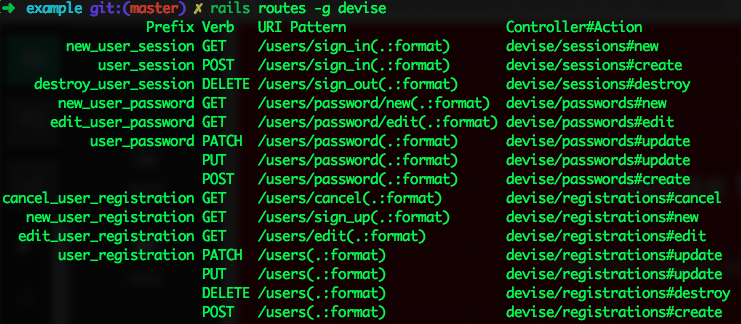
Temos novas rotas com o devise!
Vamos nos preocupar com new_user_session_path (login) e destroy_user_session_path (logout)
Faremos uma navbar que terá o link para login (quando o usuário não estiver logado) e o link para logout (quando o usuário estiver logado).
Bônus! Para melhorar nosso estilo de forma rápida, utilizaremos bootstrap! Para isso, siga as instruções de instalação do bootstrap aqui
Crie uma homepage. Isso é necessário para o bom funcionamento de Devise, como apontado pela própria gem após sua instalação.
# config/routes.rb

# ...

  root to: 'controller#action'

# ...Desenhe a navbar. Ela pode ser do jeito que preferir. Um exemplo segue abaixo:
<div class="border-bottom">
  <div class="container p-2 d-flex justify-content-between
   align-items-center">
    <span>Hello World</span>
    <%= link_to 'Login', new_user_session_path, class:
     'btn btn-primary' %>
    <%= link_to 'Logout', destroy_user_session_path,
     method: :delete, class: 'btn btn-danger' %>
  </div>
</div>
O botão de login deve aparecer somente quando não houver um usuário logado, caso contrário é o botão de logout que deve aparecer. Felizemente, Devise nos oferece um método para saber se, naquele momento, o usuário está logado ou não:
user_signed_in?
<div class="border-bottom">
  <div class="container p-2 d-flex justify-content-between
   align-items-center">
    <span>Hello World</span>
    <% if !user_signed_in? %>
      <%= link_to 'Login', new_user_session_path, class:
       'btn btn-primary' %>
    <% else %>
      <%= link_to 'Logout', destroy_user_session_path,
       method: :delete, class: 'btn btn-danger' %>
    <% end %>
  </div>
</div>
Todas as outras rotas já estão devidamente configuradas. Caso queira ajustar seus designs, basta executar no terminal
rails g devise:viewsOs arquivos de view de cada página serão mostrados na pasta para que possa alterá-los
Também podemos acessar as informações do usuário logado com outra ferramenta fornecida pelo Devise:
current_user
Esse método nos retorna o User corrente logado na máquina.
<div class="border-bottom">
  <div class="container p-2 d-flex justify-content-between
   align-items-center">
    <span>Hello World</span>
    <% if !user_signed_in? %>
      <%= link_to 'Login', new_user_session_path, class:
       'btn btn-primary' %>
    <% else %>
      <div class="d-flex align-items-center">
        <%= current_user.email %>

        <%= link_to 'Logout', destroy_user_session_path,
         method: :delete, class: 'ml-2 btn btn-danger' %>
      </div>
    <% end %>
  </div>
</div>
Pedaços de views presentes em mais de uma página
Caso tenhamos componentes idênticos em várias páginas diferentes (navbars e footers, por exemplo), podemos criar um único arquivo para cada componente e reutilizá-los nas páginas que os queremos presentes. A esses arquivos damos o nome de partials
Criação de uma partial
Uma partial genérica, presente em views de vários controllers diferentes, é comumente armazenada numa nova pasta, views/shared. Caso a partial seja utilizada em várias views de um único controller, a partial pode ser criada na pasta de views daquele controller.
Criação de uma partial
Vamos criar a partial para navbar. Sendo bastante genérica, iremos armazená-la na pasta shared/
<!-- app/views/shared/_navbar.html.erb -->
<div class="border-bottom">
  <div class="container p-2 d-flex justify-content-between
   align-items-center">
    <span>Hello World</span>
    <% if !user_signed_in? %>
      <%= link_to 'Login', new_user_session_path, class:
       'btn btn-primary' %>
    <% else %>
      <%= link_to 'Logout', destroy_user_session_path,
       method: :delete, class: 'btn btn-danger' %>
    <% end %>
  </div>
</div>Utilização de uma partial
Para utilizá-la em qualquer página, basta utilizar
<%= render 'shared/nabvar' %>Na view onde gostaria. Essa linha deve ser implementada exatamente onde você implementaria o código presente na partial
Perceba que o '_' não está presente!!!
Outras partial importante
Talvez tenha reparado, nas instruções após a instalação do Devise, que o mesmo requer "flash messages" no layout. Ao invés de cumprir tal instrução, crie a partial do slide a seguir
Outras partial importante
<!-- app/views/shared/_flashes.html.erb -->
<% if notice %>
<div class="alert alert-info alert-dismissible" role="alert">
<button type="button" class="close" data-dismiss="alert"
aria-label="Close"><span aria-hidden="true">×</span></button>
<%= notice %>
</div>
<% end %>
<% if alert %>
<div class="alert alert-warning alert-dismissible" role="alert">
<button type="button" class="close" data-dismiss="alert"
aria-label="Close"><span aria-hidden="true">×</span></button>
<%= alert %>
</div>
<% end %>Outras partial importante
Em seguida, renderize-o em app/views/layout/application.html.erb
<!DOCTYPE html>
<html>
  <head>
    <!-- ... -->
  </head>

  <body>
    <%= render 'shared/flashes' %>
    <%= yield %>
  </body>
</html>
Instalação
# OS X
brew install heroku/brew/heroku
# Linux
wget -qO- https://toolbelt.heroku.com/install-ubuntu.sh | shDepois de criar sua conta no site, faça login em seu terminal com o comando
heroku loginHeroku funciona da mesma forma que Github!
heroku create app-namePara criar um novo repositório pelo terminal (e conectá-lo ao projeto):
Para enviar seu projeto local ao repositório:
git push heroku masterAtenção!
Heroku não suporta sqlite3! Para enviar seu projeto, o mesmo deve utilizar algum outro SGBD, como Postgres.
rails new app_name --database=postgresqlCaso já tenha um projeto feito com sqlite e deseja alterar o SGBD, veja aqui como fazer isso.
By Rafael Pereira Alonso
Nona Aula da Atividade Complementar de Ruby On Rails, lecionada na Universidade Federal de São Carlos, campus Sorocaba, no primeiro semestre de 2019