Deel 6: The power of design
Transities en animaties
Transitions
Transitions
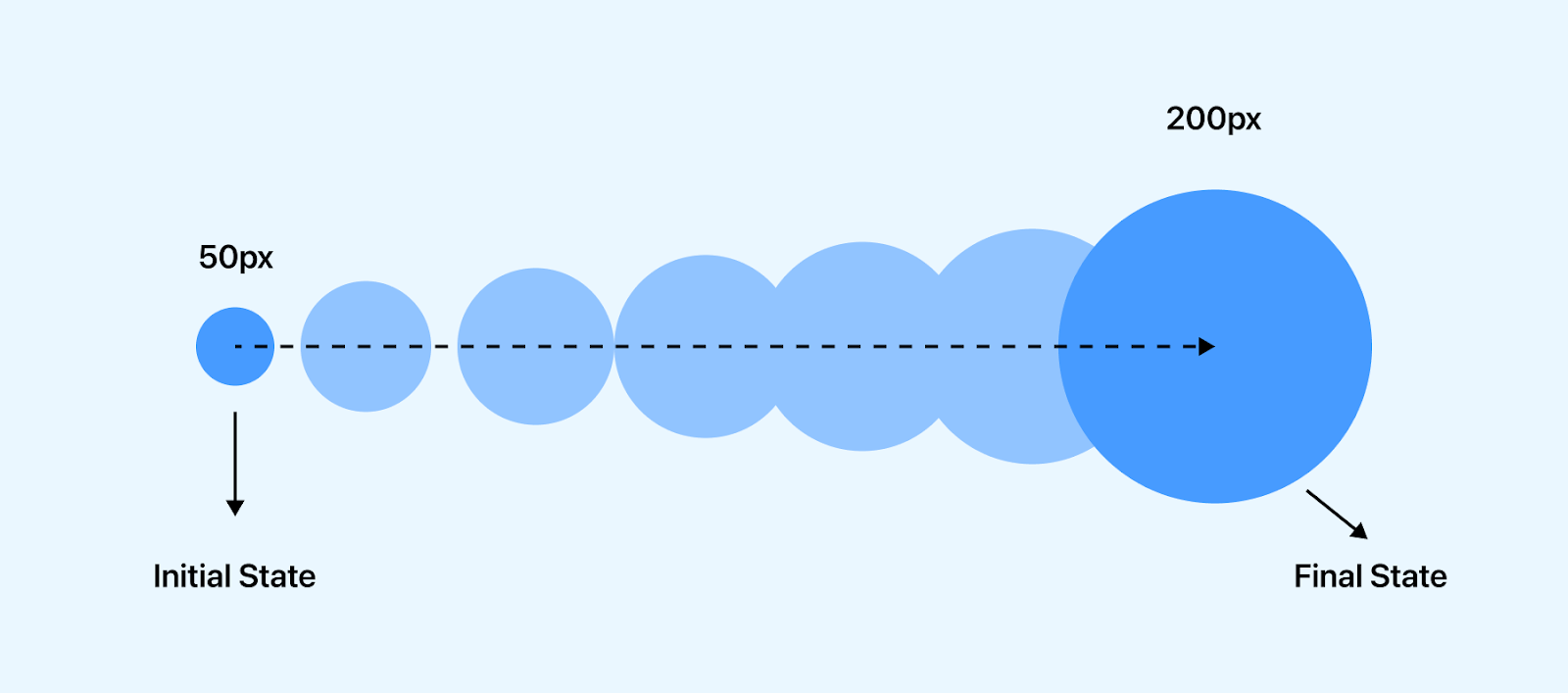
Met CSS transition kan je een vloeiende overgang verkrijgen tussen twee states

Transitions
.box {
  background-color: mint;
  border-radus: 2rem;
}

.box:hover {
  background-color: blue;
  border-radius: 0;
}
Een veel voorkomende state is de hover-state. Daarbij kan je instellen dat bepaalde properties een andere waarde krijgen wanneer een gebruiker met de muis hierover beweegt.
Visueel gebeurt deze overgang abrupt.

Transitions
.box {
  background-color: mint;
  border-radus: 2rem;
  transition: all 0.2s ease;
}

.box:hover {
  background-color: blue;
  border-radius: 0;
}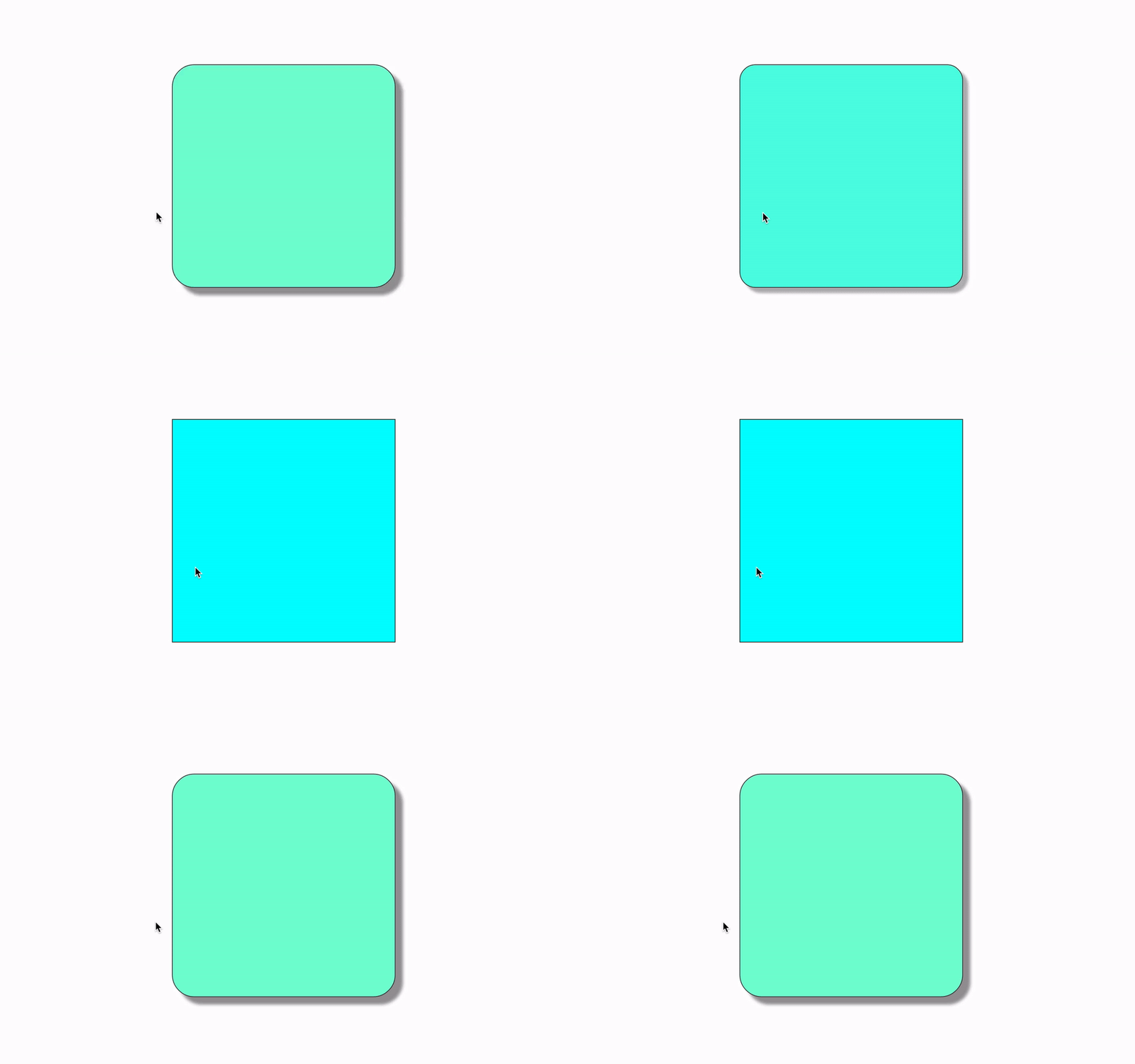
Door een transitie toe te voegen krijgen we een animatie als overgang tussen de twee states.
Transitions
Met transities kan je overgangen toevoegen op de meeste CSS-properties, al zijn er enkele uitzonderingen:
-
Wel: width, height, color, font-size, background-color...
-
Niet: display, flex, font-family, background-image...
Transitions
We kunnen heel wat instellen rond de transitie. Er zijn vier properties die bepalen hoe je transitie verloopt:
- transition-property
- transition-duration
- transition-timing-function
- transition-delay
Transition-property
Wat wil je laten animeren van het geselecteerde element?
bijv: color, background-color, width, height...
.box {
  background-color: mint;
  border-radus: 2rem;
  transition-property: background-color;
}

.box:hover {
  background-color: blue;
  border-radius: 0;
}
Transition-property
Je kan meerdere properties tegelijk animeren door ze te onderscheiden met een komma.
.box {
  background-color: mint;
  border-radus: 2rem;
  transition-property: background-color, border-radius;
}

.box:hover {
  background-color: blue;
  border-radius: 0;
}
Transition-property
Wil je alle properties van een element animeren? Dan kan je ook de aanspreking all gebruiken.
.box {
  background-color: mint;
  border-radus: 2rem;
  transition-property: all;
}

.box:hover {
  background-color: blue;
  border-radius: 0;
}
Transition-property
Transition-duration
Hoe lang moet de overgang duren tussen de twee states?
.box {
  background-color: mint;
  border-radus: 2rem;

  transition-property: background-color, border-radius;
  transition-duration: 0.2s;
}

.box:hover {
  background-color: blue;
  border-radius: 0;
}
Een duration boven de 0.5s à 1s voelt meestal al te traag aan
🤓 Tip
Transition-duration
Transition-timing-function
Hoe bouwt de animatie zich op?
.box {
  background-color: mint;
  border-radus: 2rem;

  transition-property: background-color, border-radius;
  transition-duration: 0.2s;
  transition-timing-function: ease;
}

.box:hover {
  background-color: blue;
  border-radius: 0;
}
Transition-timing-function
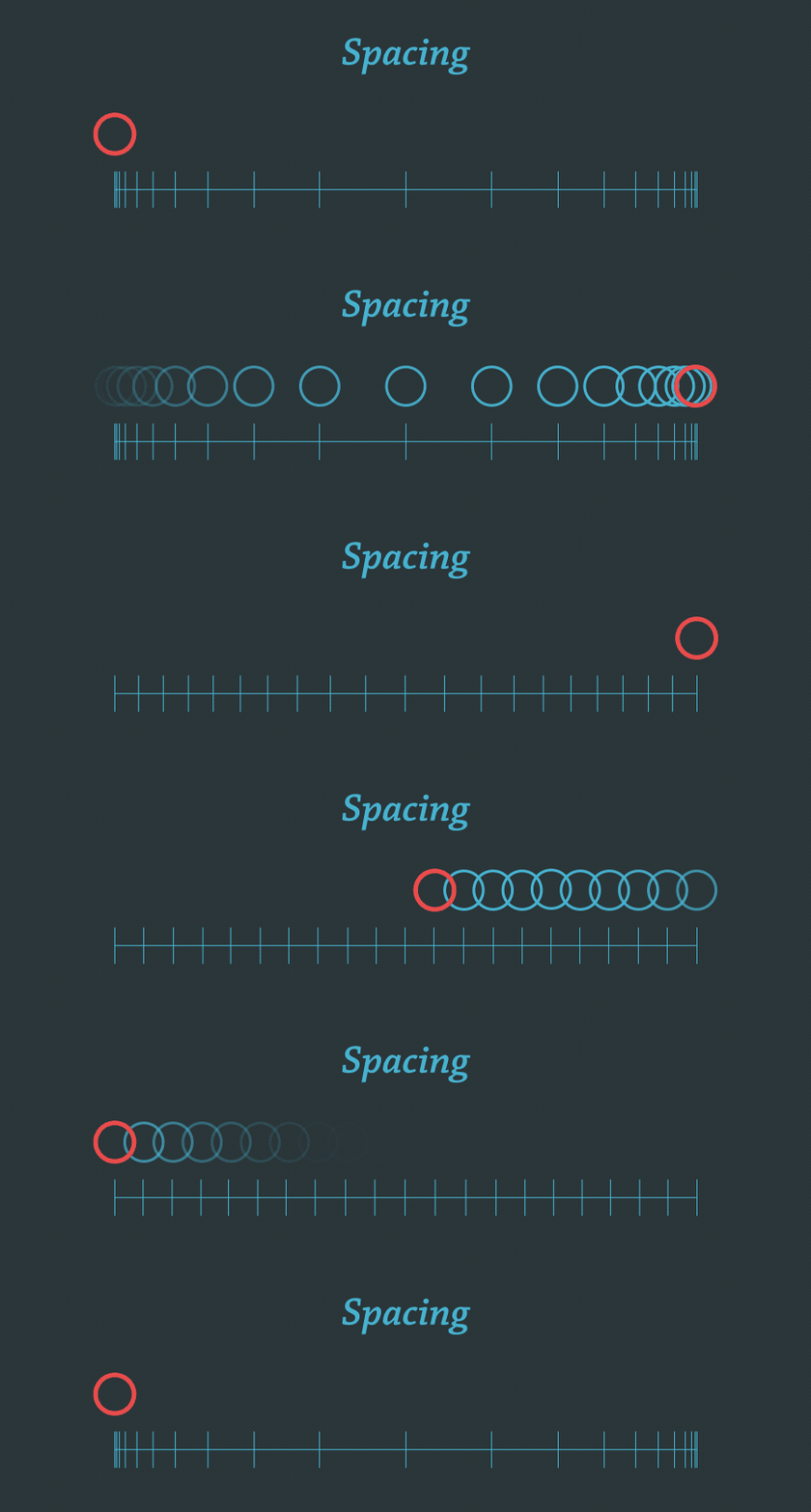
Easing bepaalt of de animatie lineair verloopt of niet
Bekijk voorbeelden van easing op easing.net
🤓 Tip
Transition-timing-function
Als je meer kennis hebt van easing en bézier curves, kan je ook je eigen verloop aanmaken
.box {
  transition-timing-function: cubic-bezier(0.65, 0, 0.35, 1);
}
Transition-timing-function
Transition-delay
In sommige gevallen kan het zijn dat je de animatie iets later wil laten starten.
.box {
  background-color: mint;
  border-radus: 2rem;

  transition-property: background-color, border-radius;
  transition-duration: 0.2s;
  transition-timing-function: ease;
  transiton-delay: 0.5s;
}

.box:hover {
  background-color: blue;
  border-radius: 0;
}
Transition
Al de transition-properties kan je combineren in één property
.box {
  transition-property: background-color;
  transition-duration: 0.2s;
  transition-timing-function: ease;
  transiton-delay: 0.5s;
}

.box {
  transition: background-color 0.2s ease 0.5s;
}
Transition
Meerdere animaties kan je scheiden door een komma
.box {
  transition:
    opacity 0.3s ease 0.2s,
    background-color 0.4s linear 0s,
    transform 0.6s ease-in-out 0.1s;
}
Transforms
Transforms
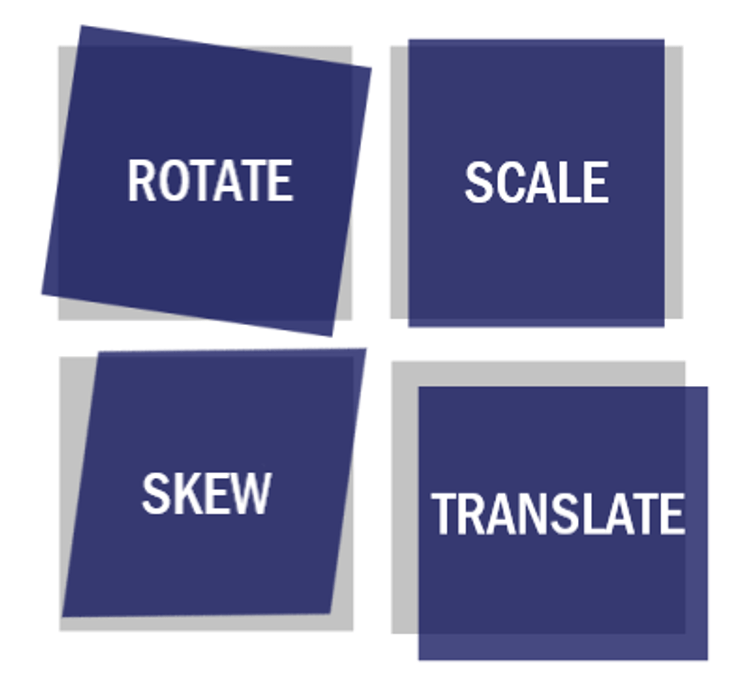
CSS Transforms maken het mogelijk om elementen te verplaatsen, roteren, schalen en vervormen zonder de layout te beïnvloeden.
Transforms
Één van de grootste voordelen van transform is dat de transform geen invloed heeft op de ruimte die door het element opgeëist wordt. Daarom zijn ze perfect voor animaties

Transforms
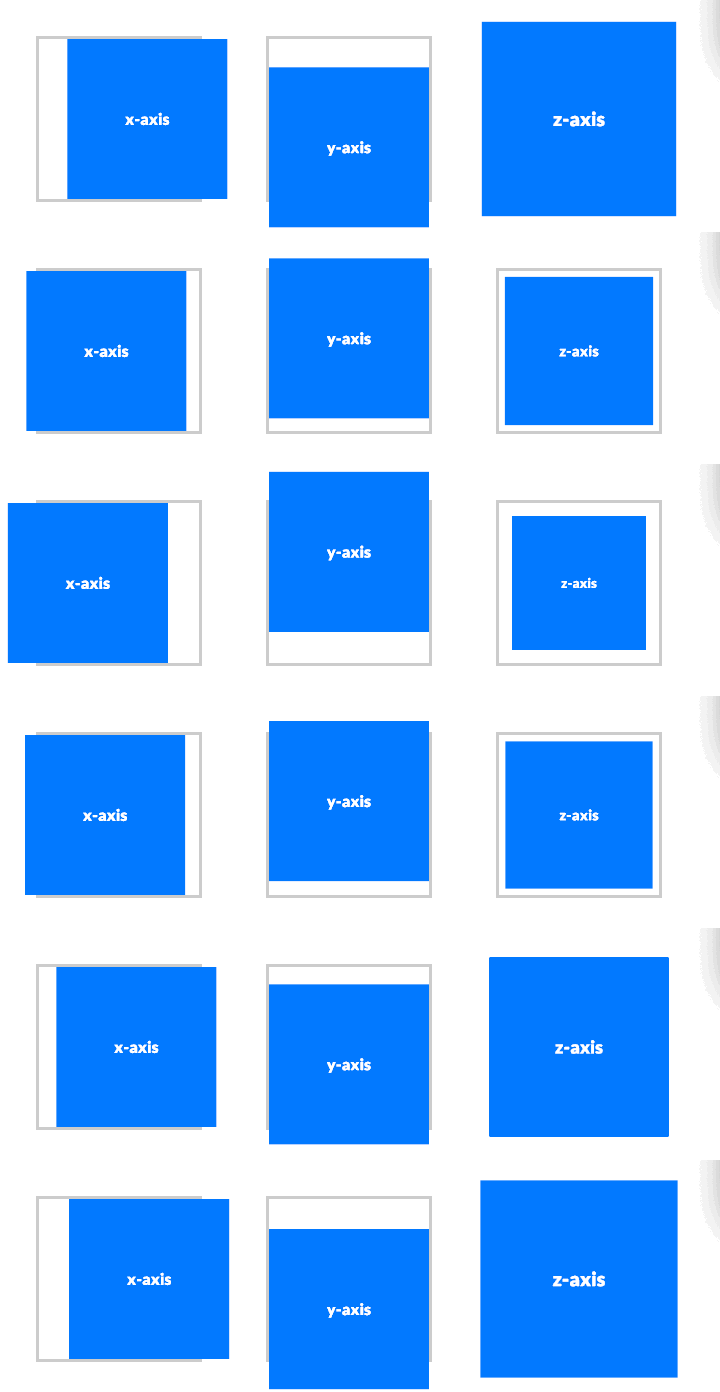
De transform-property kan je de volgende zaken meegeven:
- Translate
- Rotate
- Scale
- Skew
transform: translate
.my-element:hover {
  transform: translateY(2rem);
}
Met translate verplaats je een element
- translate(x-value, y-value);
- translateX(value);
- translateY(value);
- translateZ(value);
transform: translate
transform: rotate
.element {
    transform: rotate(45deg);    /* 45 graden rechtsom */
    transform: rotate(-90deg);   /* 90 graden linksom */
}
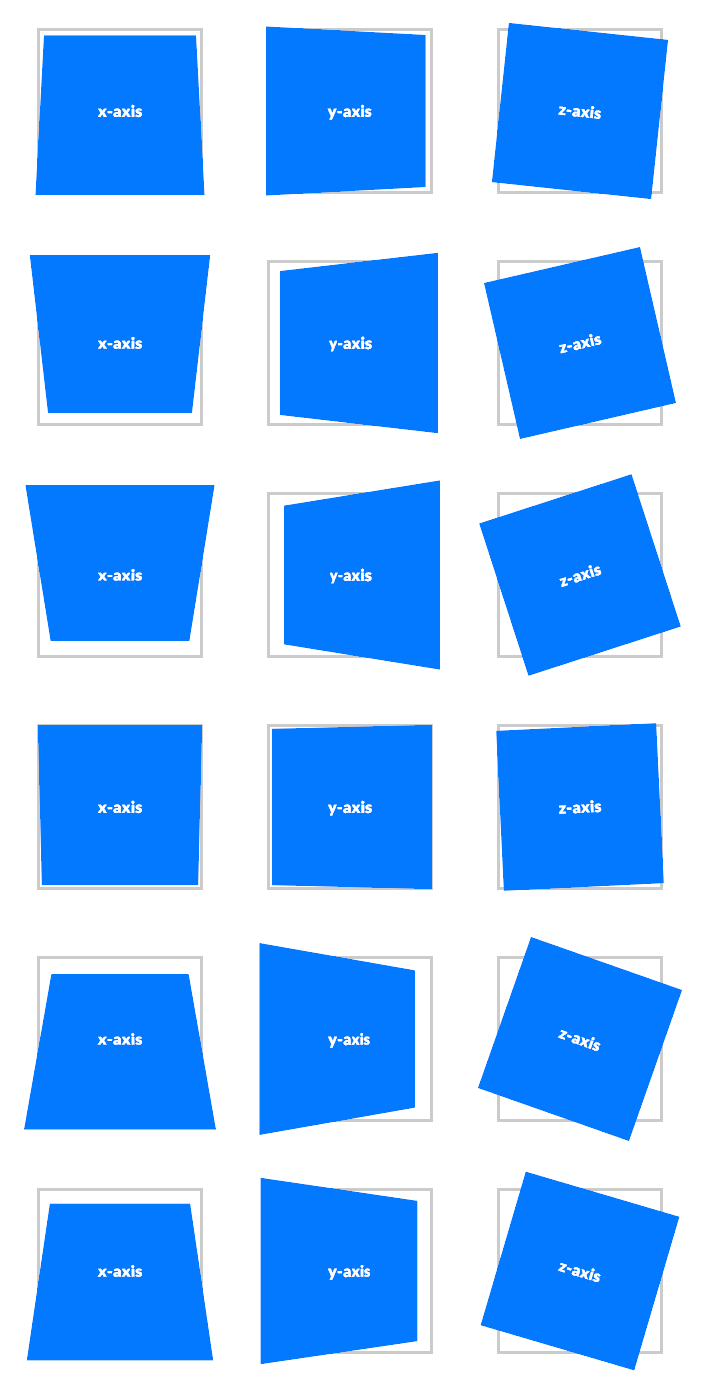
Met rotate laat je een element draaien
- rotate(value);
- rotateX(value);
- rotateY(value);
- rotateZ(value);
transform: rotate
transform: scale
.element {
    transform: scale(1.5);      /* 150% groter */
    transform: scale(0.8);      /* 80% kleiner */
    transform: scaleX(2);       /* Dubbel zo breed */
    transform: scaleY(0.5);     /* Half zo hoog */
}
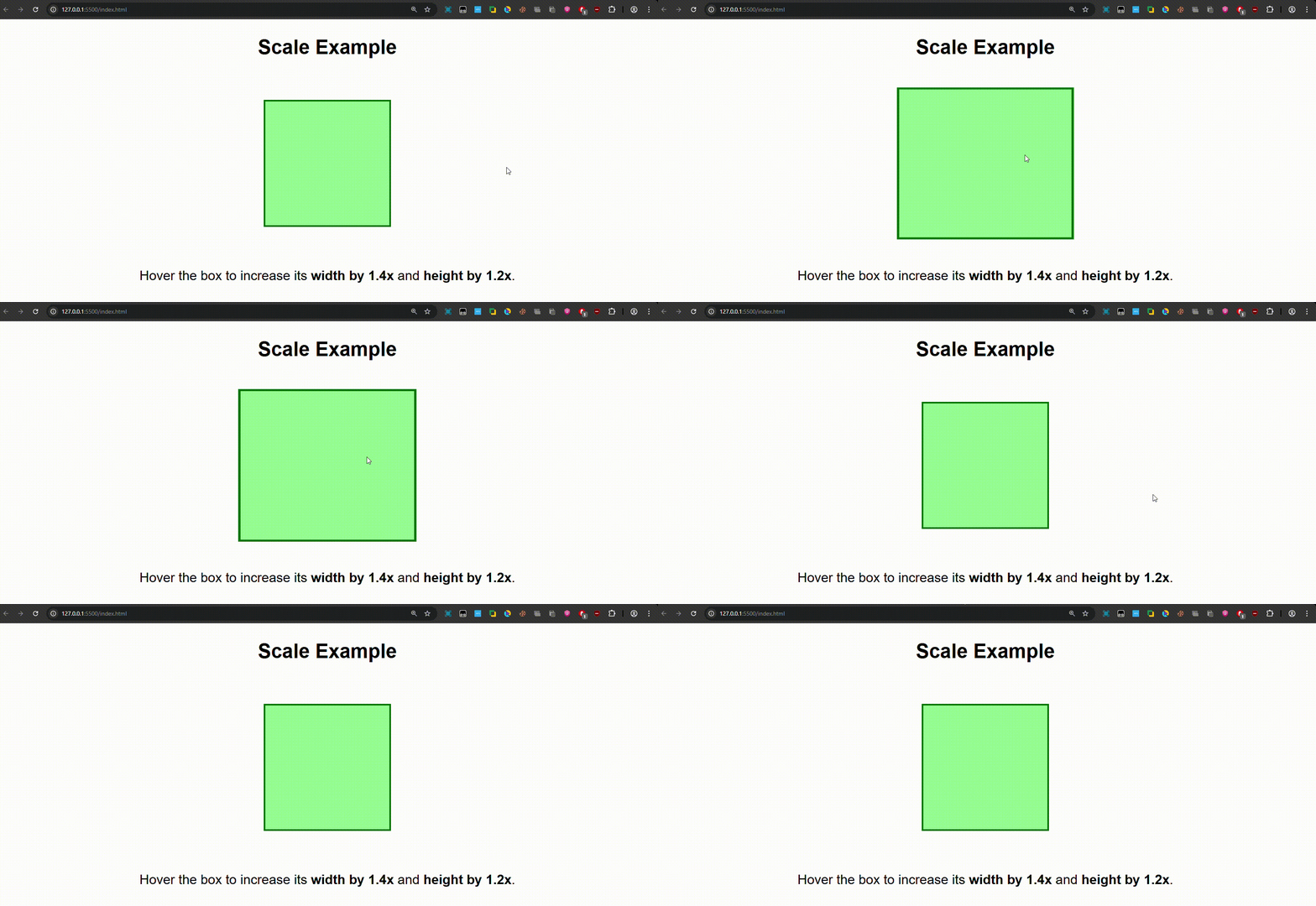
Met scale pas je de verhoudingen aan
- scale(value);
- scaleX(value);
- scaleY(value);
- scaleZ(value);
transform: scale
transform: skew
.element {
    transform: skew(15deg, 5deg);/* Horizontaal en verticaal scheef */
    transform: skewX(20deg);     /* Alleen horizontaal scheef */
}
Met skew kan je een element "scheeftrekken"
- skew(x-value, y-value);
- skewX(value);
- skewY(value);
transform: skew

Transform
Je kan meerdere transform instellingen ook combineren met de transform-property. Let daarbij op de volgorde:
[translate] [rotate] [scale] [skew]
.combined {
    transform: translate(50px, 100px) rotate(45deg) scale(1.2);
}
Transform
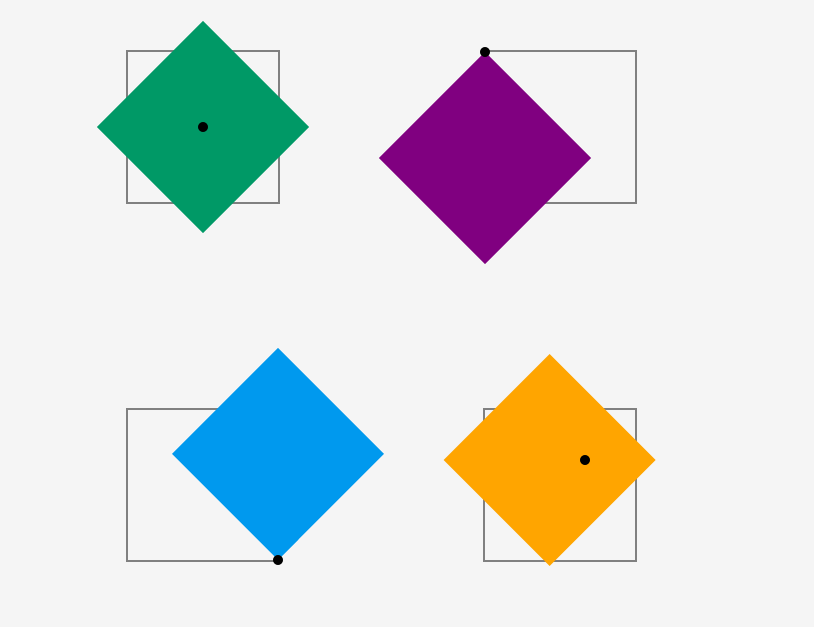
transform-origin
Met transform-origin kan je aan de browser laten weten vanuit welk punt je het element wilt laten transformeren
.element {
    transform-origin: center;       /* Standaard */
    transform-origin: top left;     /* Draai vanaf hoek */
    transform-origin: bottom;       /* Draai vanaf onderkant */
}
transform-origin
transform-origin
Animations
Animations
CSS Animations maken het mogelijk om complexe, meerlagige animaties te creëren.
In tegenstelling tot transitions, die enkel tussen twee toestanden kunnen animeren, kunnen animations meerdere keyframes hebben en automatisch starten zonder trigger.
Keyframes
Keyframes zijn de stappen die bepalen hoe een animatie verloopt tussen begin en eindpunt.

Ze beschrijven welke stijlen het element op bepaalde momenten van de animatie moet hebben.
Keyframes
/* Basis keyframes syntaxis */
@keyframes animationName {
    from {
        /* Start toestand */
        opacity: 0;
        transform: translateY(50px);
    }

    to {
        /* Eind toestand */
        opacity: 1;
        transform: translateY(0);
    }
}
Je kan werken met een startpunt (from) en eindpunt (to)
Keyframes
@keyframes slideInBounce {
    0% {
        opacity: 0;
        transform: translateX(-100px);
    }

    60% {
        opacity: 1;
        transform: translateX(20px);
    }

    100% {
        opacity: 1;
        transform: translateX(0);
    }
}
Of je definieert meerdere stappen met percentages
animation-name
Eerst definieer je
keyframes en geef je de animatie een naam, daarna kan je die aanspreken in een selector met animation-name
@keyframes heartbeat {
    0% {
        transform: scale(1);
    }

    70% {
        transform: scale(1);
    }

    75% {
        transform: scale(1.2);
    }

    80% {
        transform: scale(1);
    }

    85% {
        transform: scale(1.2);
    }

    90% {
        transform: scale(1);
    }

    100% {
        transform: scale(1);
    }
}
.my-selector {
animation-name: heartbeat;
animation-duration: 4s;
}
animation-duration
Hiermee bepaal je hoe lang de animatie duurt
.element {
    animation-duration: 1s;        /* 1 seconde */
    animation-duration: 500ms;     /* 500 milliseconden */
    animation-duration: 2.5s;      /* 2.5 seconden */

    /* Verschillende duraties voor meerdere animaties */
    animation-duration: 1s, 0.5s;
}
animation-timing-fucntion
Hiermee voeg je easing toe
.element {
    /* Basis easing functions */
    animation-timing-function: ease;        /* Standaard */
    animation-timing-function: linear;      /* Constante snelheid */
    animation-timing-function: ease-in;     /* Accelereren */
    animation-timing-function: ease-out;    /* Vertragen */
    animation-timing-function: ease-in-out; /* Beide */

    /* Custom cubic-bezier */
    animation-timing-function: cubic-bezier(0.68, -0.55, 0.265, 1.55);
}
animation-delay
Hiermee kan je de animatie later laten starten
.element {
    animation-delay: 0.5s;    /* Start na 0.5 seconden */
    animation-delay: -0.2s;   /* Start 0.2s in de animatie */

    /* Verschillende delays */
    animation-delay: 0s, 0.3s, 0.6s;
}
animation-iteration-count
Bepaalt hoevaak de animatie afgespeeld wordt
.element {
    animation-iteration-count: 1;        /* Eén keer (standaard) */
    animation-iteration-count: 3;        /* Drie keer */
    animation-iteration-count: infinite; /* Oneindig herhalen */
    animation-iteration-count: 2.5;      /* 2.5 keer */
}
animation-direction
Bepaalt de "richting" van de animatie
.element {
    animation-direction: normal;          /* 0% naar 100% */
    animation-direction: reverse;         /* 100% naar 0% */
    animation-direction: alternate;       /* Heen en weer */
    animation-direction: alternate-reverse; /* Terug en heen */
}
animation-fill-mode
Bepaalt welke stijlen worden toegepast na de animatie
.element {
    animation-fill-mode: none;      /* Default: geen persistent styles */
    animation-fill-mode: forwards;  /* Behoud eindstijl */
    animation-fill-mode: backwards; /* Gebruik startstijl tijdens delay */
    animation-fill-mode: both;      /* Beide: backwards en forwards */
}
animation
Met de animation shorthand kan je al deze properties combineren. Let daarbij op de volgorde:
[name] [duration] [timing-function] [delay] [iteration-count] [direction] [fill-mode]
.element {
    animation: slideIn 0.5s ease-out 0.2s 1 normal forwards;

    /* Vereenvoudigd */
    animation: slideIn 0.5s ease-out forwards;

    /* Meerdere animaties */
    animation:
        slideIn 0.5s ease-out forwards,
        fadeIn 0.3s linear 0.2s forwards,
        bounce 1s ease-in-out infinite;
}
15. Transities en animaties
By Lecturer GDM
15. Transities en animaties
CSS animations and transitions.