DATA VISUALIZATION
Dashboards
Begrijpbare data-interfaces

Wat zijn dashboards?
= tools om data snel en overzichtelijk te interpreteren:
- 👀 Data monitoren
- 📈 Inzichten krijgen in trends
- 🤝 Beslissingen nemen, reageren op veranderingen
- 🔀 Vergelijken van informatie
- 🚨 Prioriteiten bepalen
- 🤯 Complexe data begrijpen
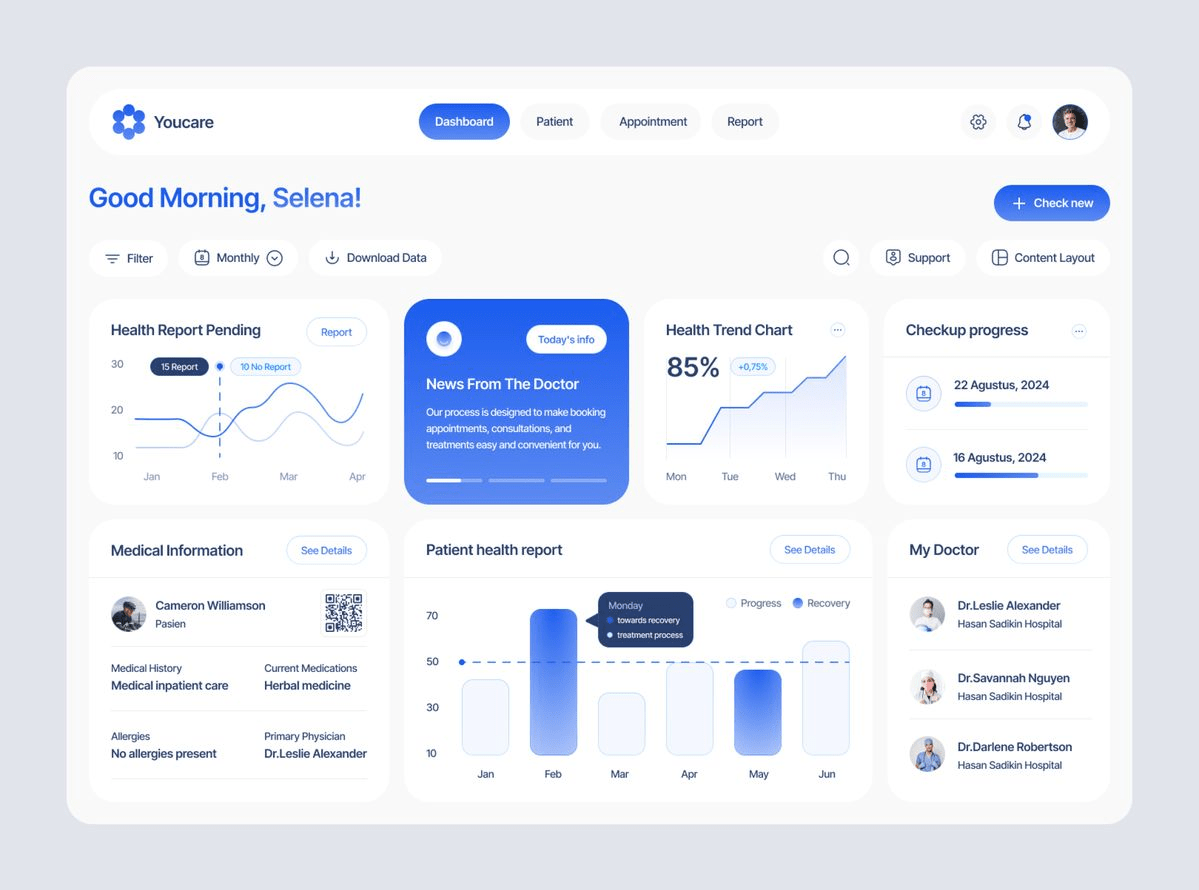
Dashboard voorbeelden
-
Business intelligence: omzet, sales, voorraad
-
Sportanalytics: spelersprestaties, teamstatistieken
-
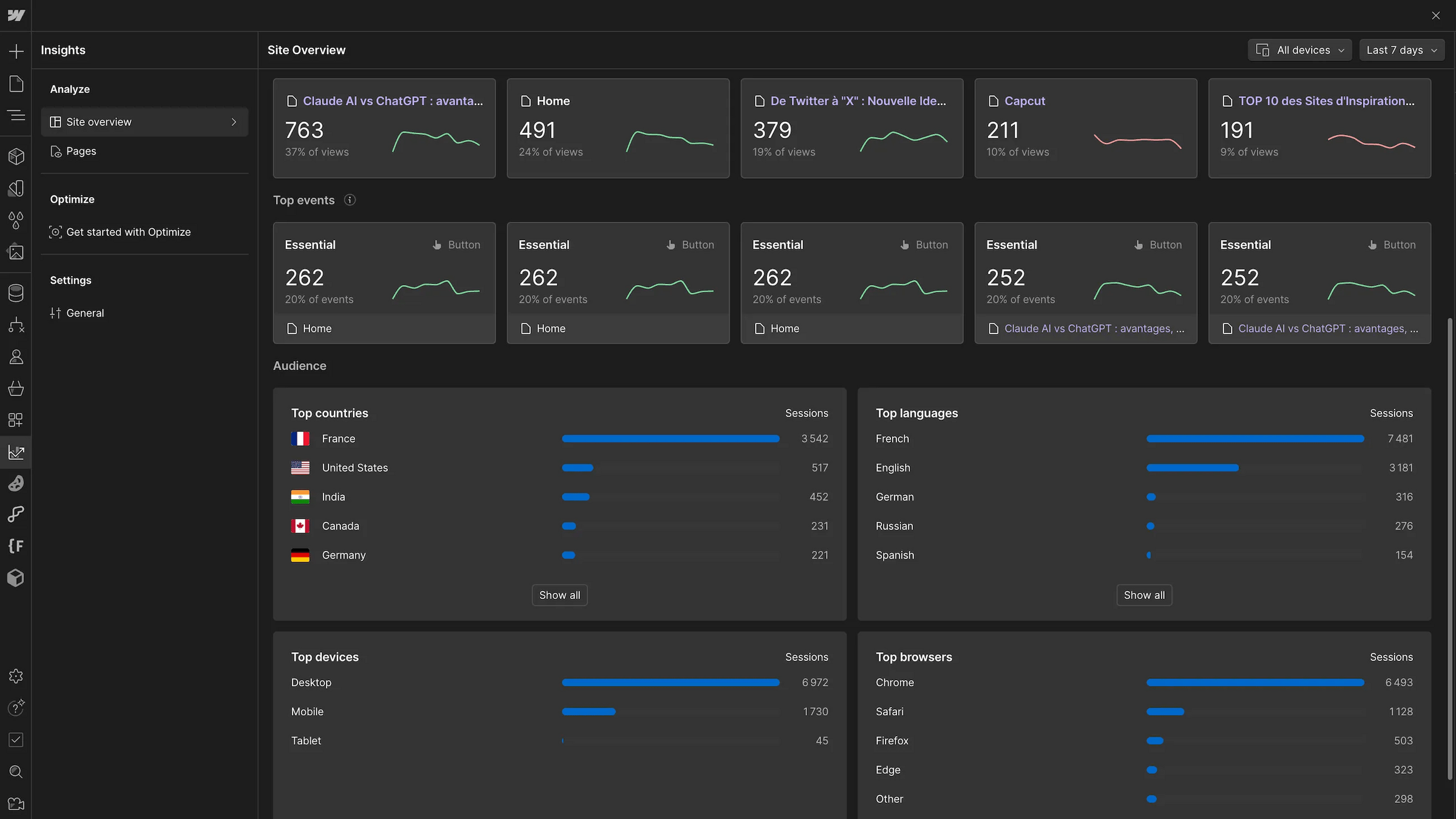
CMS & Webdata: bezoekersstatistieken, contentprestaties, pageviews

Dashboards
opbouwen
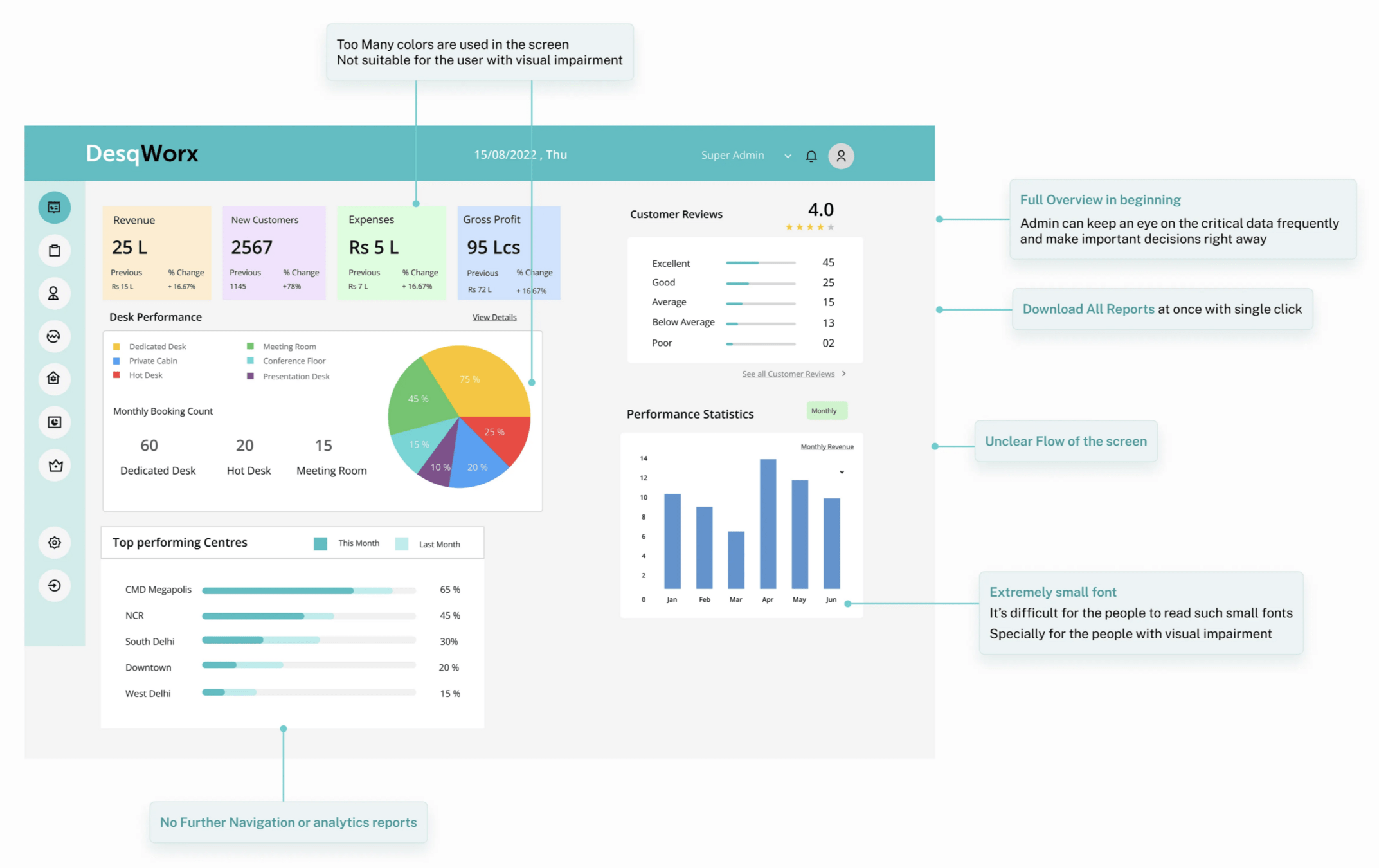
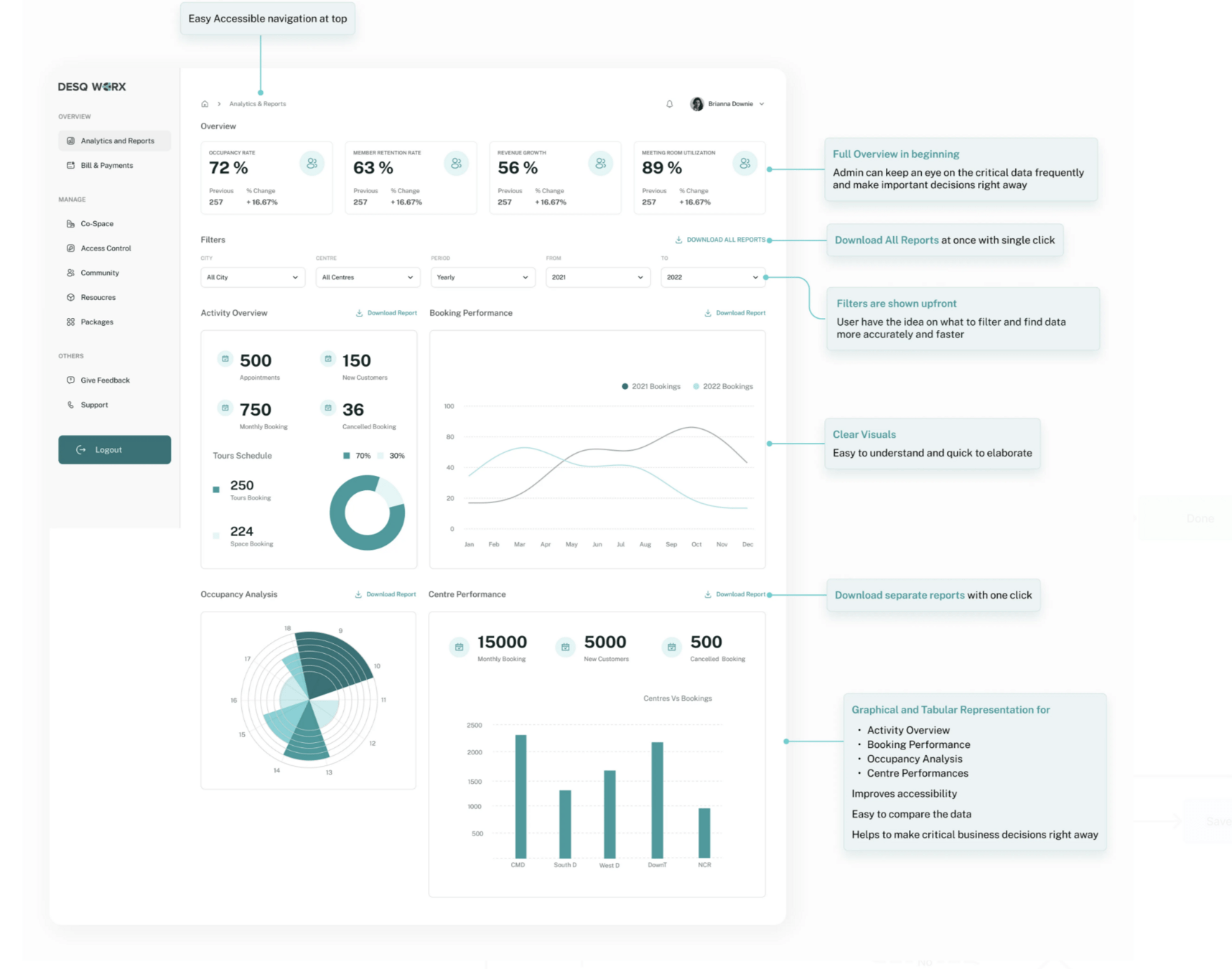
Dashboards ≠ gewone apps
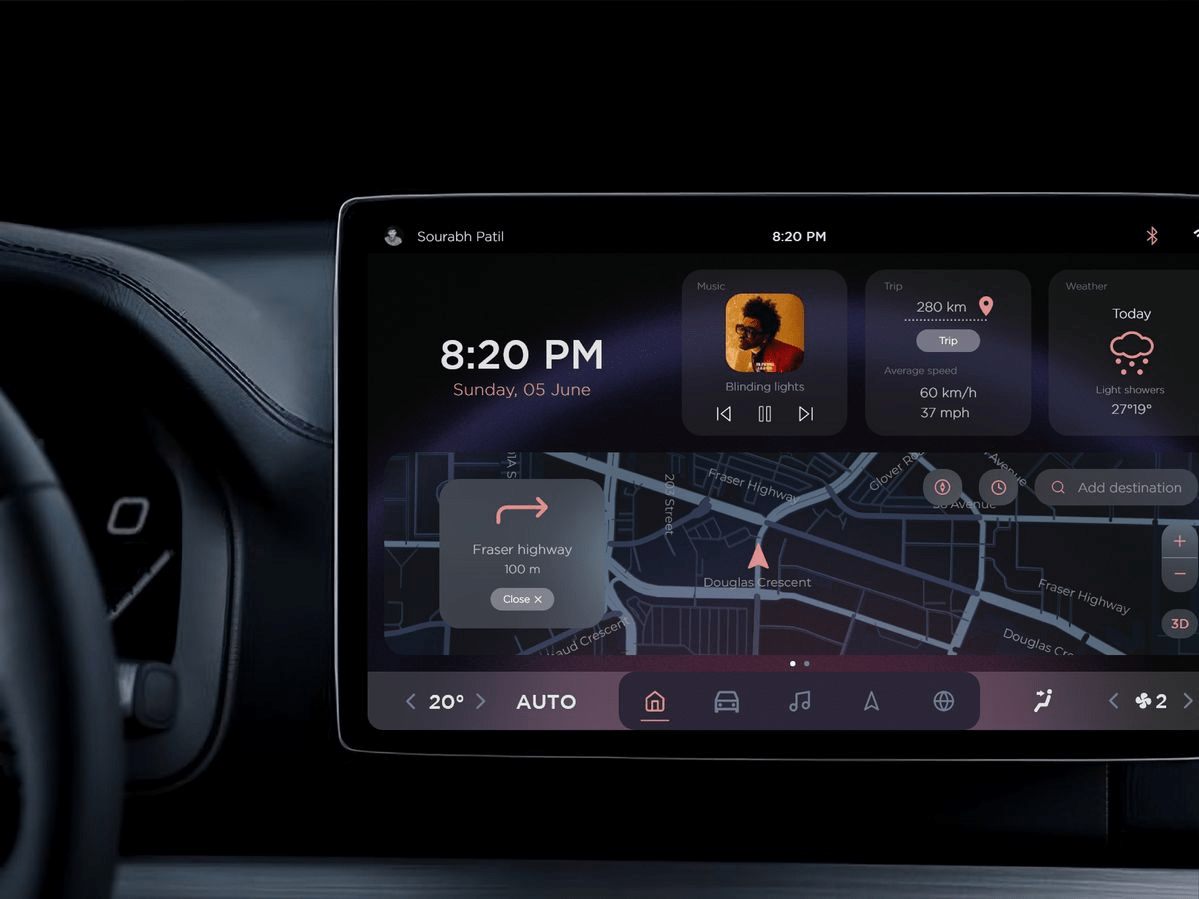
⚡️Focus op glanceability: snel inzicht, overzichtelijk
🧠 Minimaliseren cognitieve belasting: gebruiker mag niet verdwalen
📊 Data storytelling belangrijker dan UI decoratie
Eenvoud & focus
-
Less is more
- Toon enkel kerninformatie
- Te veel widgets/grafieken = onoverzichtelijk
- Focus op beslissende metrics die gebruiker helpen snel handelen
- Vermijd visuele ruis: kleuren, iconen en tekst moeten doelgericht zijn
KPI-selectie
Key Performance Indicator = meetbare waarde die aangeeft hoe goed een doel wordt bereikt
- Meet/toont wat er écht toe doet, niet alles wat mogelijk is
- Helpt beslissingen te sturen: "waar moet gebruiker op letten?"
Voorbeeld in CMS-context: pageviews alleen zeggen weinig, conversion rate of time on page zijn vaak waardevoller
KPI-selectie
Hoe beslis & visualiseer je de KPI's van jouw product?
Stap 1: Definieer het belangrijkste doel of de gebruikersvraag
Wat moet de gebruiker weten? Waarvoor dient het dashboard?
Stap 2: Verzamel alle mogelijke metrics uit dataset
Stap 3: Filter irrelevante / misleidende KPI’s
KPI-selectie
Stap 4: Maak een KPI-tree
- 1️⃣ Primaire KPI: hoofdindicator (bv. omzet, goals gescoord)
- 2️⃣ Secundaire KPI’s: context/aanvullende metrics (bv. assists, expected goals)
- 📊 Visualisatie: kies grafiektype op basis van data en inzicht
Stap 5: Check of KPI’s direct interpreteerbaar zijn
Labels, units, context
De juiste grafiekkeuze
Kies grafiek o.b.v. doel
- Gepaste grafiek = snel inzicht begrijpen
- Verkeerde grafiektype = kan trends verstoppen of gebruikers misleiden
👉 Denk bij elke KPI: "Wat wil ik dat de gebruiker meteen ziet?"
vb: vergelijking, verhouding, evolutie, trend…
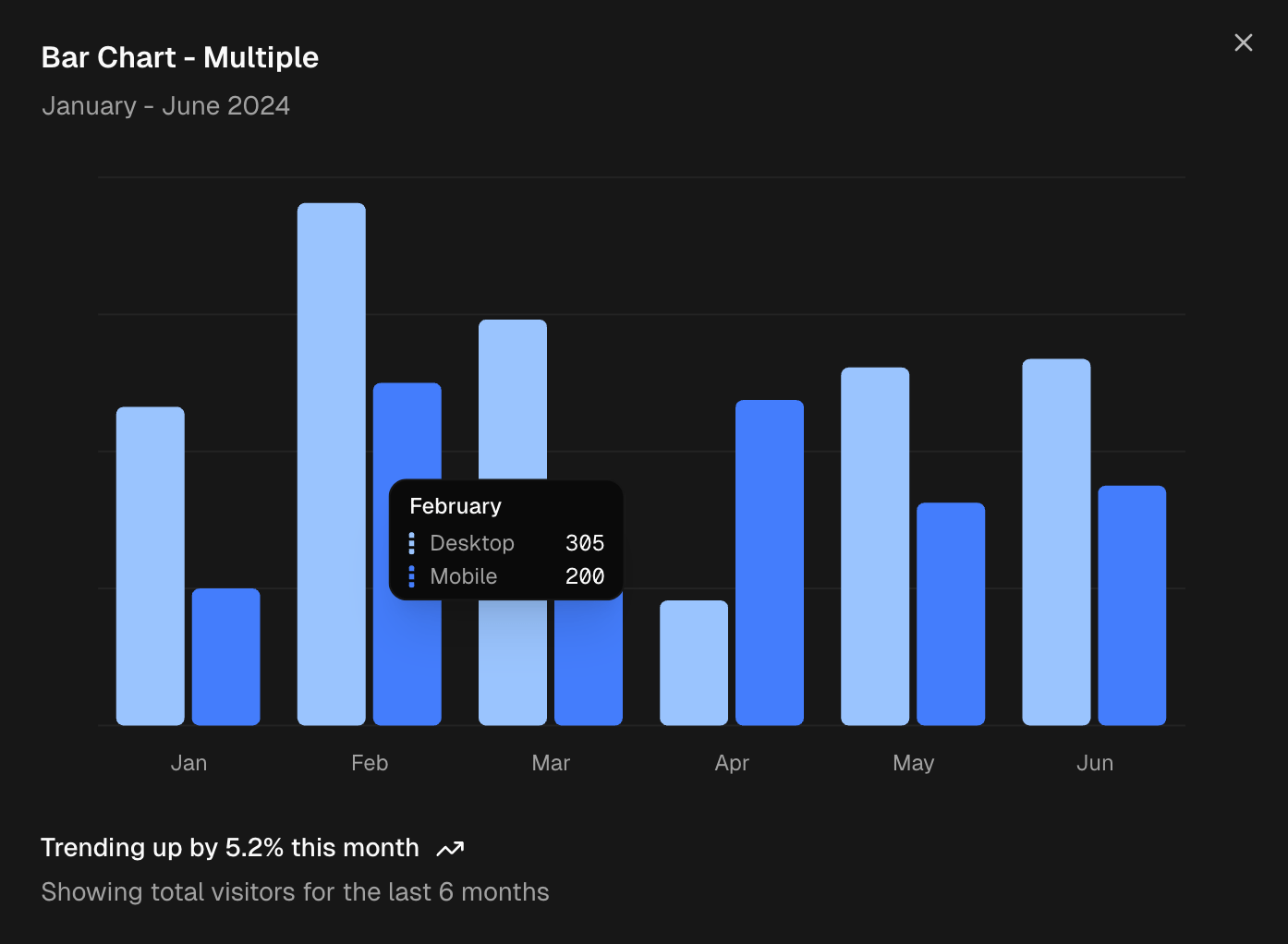
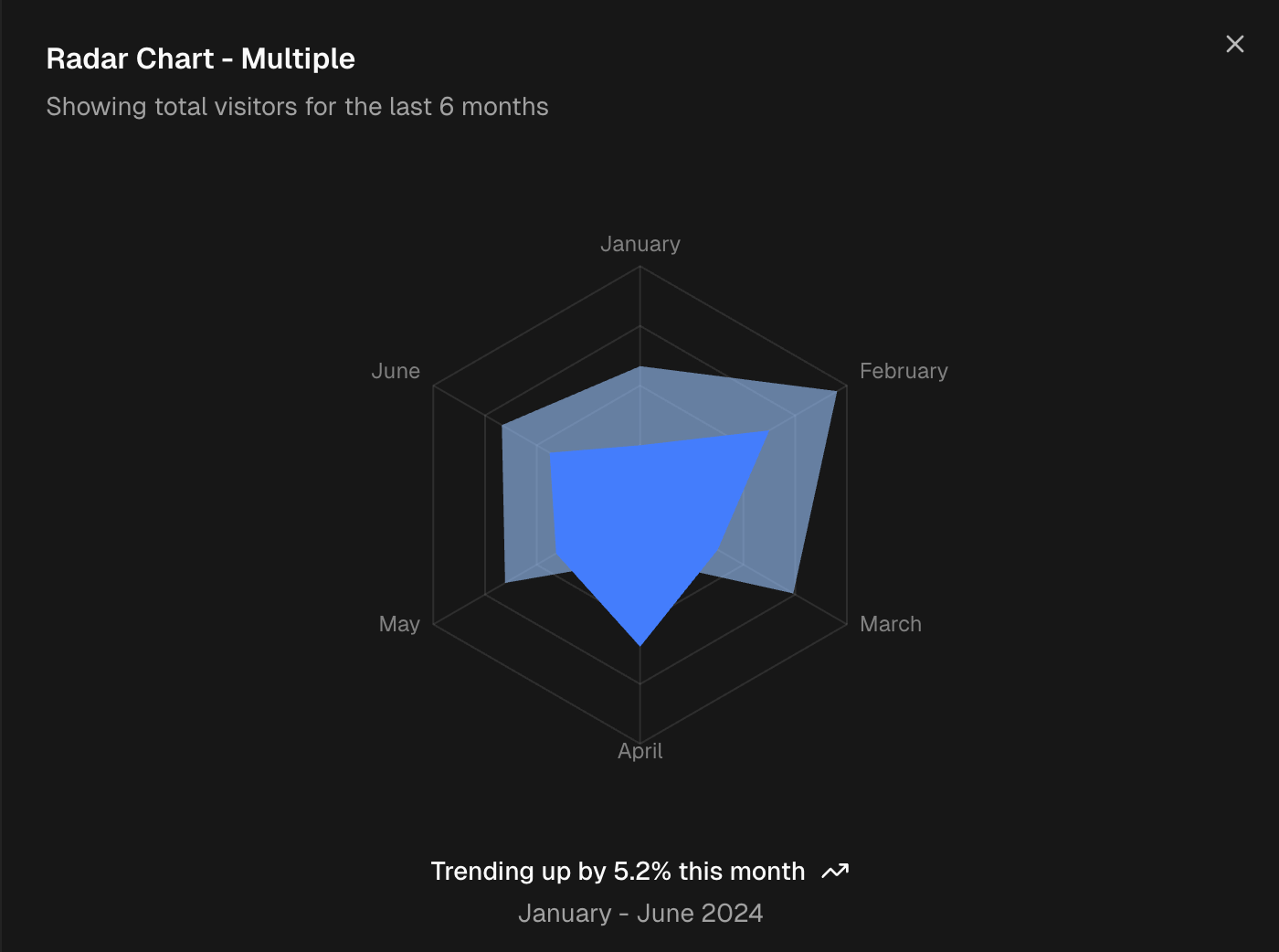
Vergelijken
Bar chart, Grouped bar, Column chart, Radar
👉 Beperk tot 4 à 6 categorieën. Sorteer.
👉 Alle assen moeten dezelfde eenheid en schaal hebben!
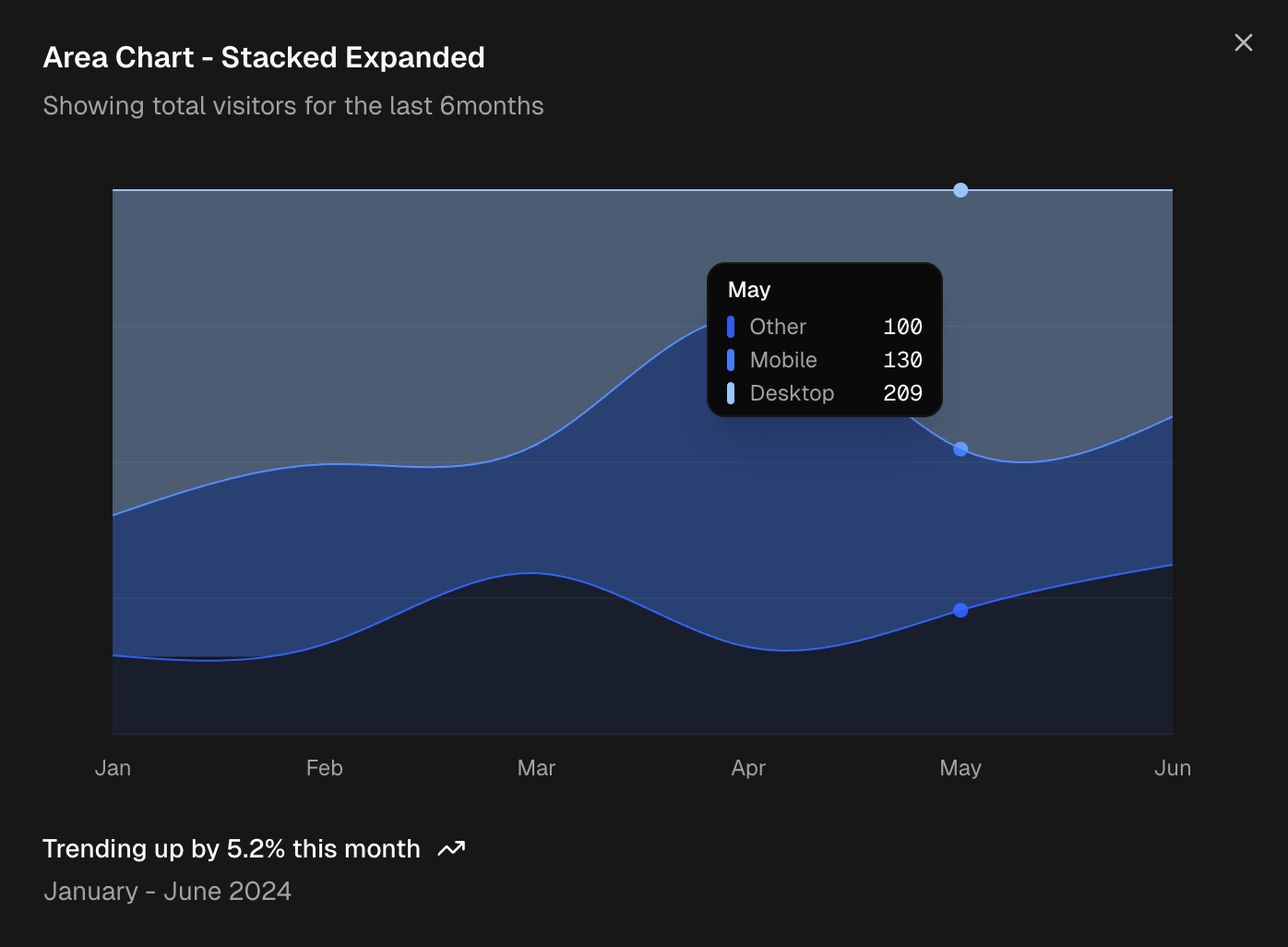
Trends, evolutie over tijd
* optellend doorheen de tijd
Line chart, area chart
👉 Gebruik alleen area als je cumulatieve* data toont.
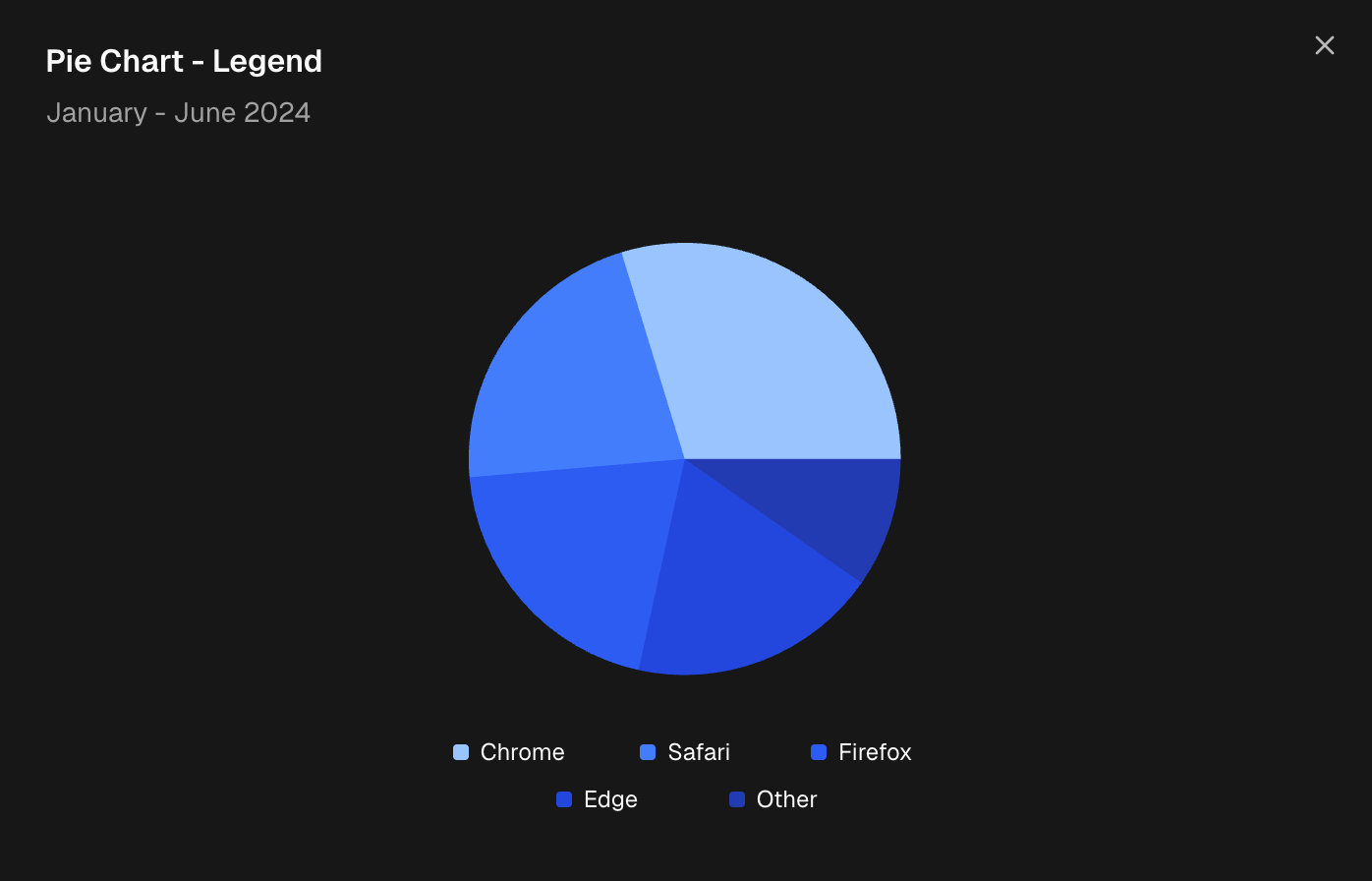
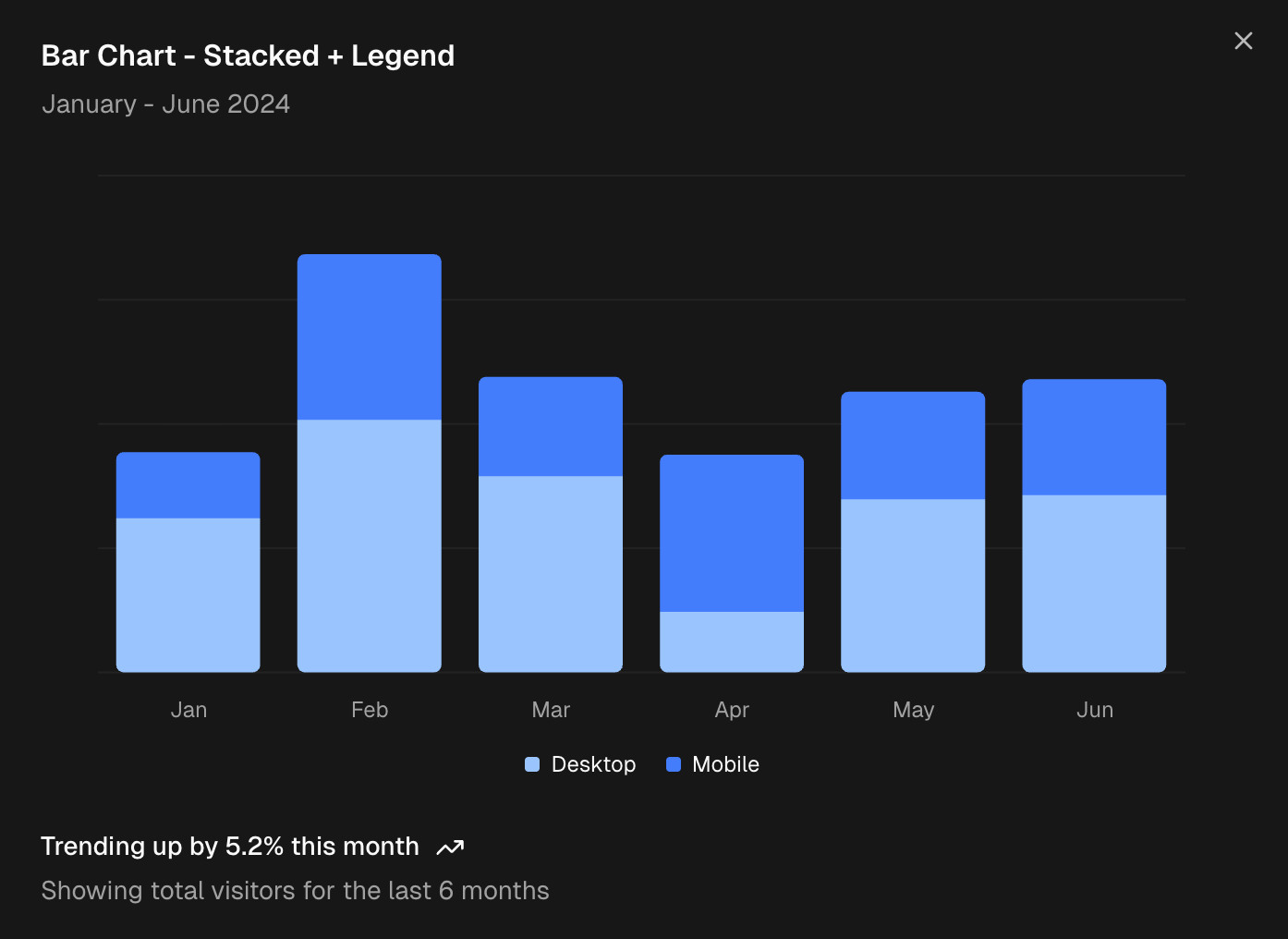
Aandeel van het geheel
Stacked bar, pie chart
👉 Gebruik enkel bij duidelijk verschil. Max 5-tal wedges.
Layoutsystemen voor dashboards
Hiërarchie
Header → Summary → Key numbers
Plaats belangrijkste KPI’s prominent, vb: omzet, bezoekers
Detail views / secundaire charts
- Onderaan of via interactieve flow
- Bieden extra context of diepere data
🧭 Volg het verhaal van de gebruiker
Begin met "Wat moet de gebruiker weten", geef daarna context, sluit af met detail.
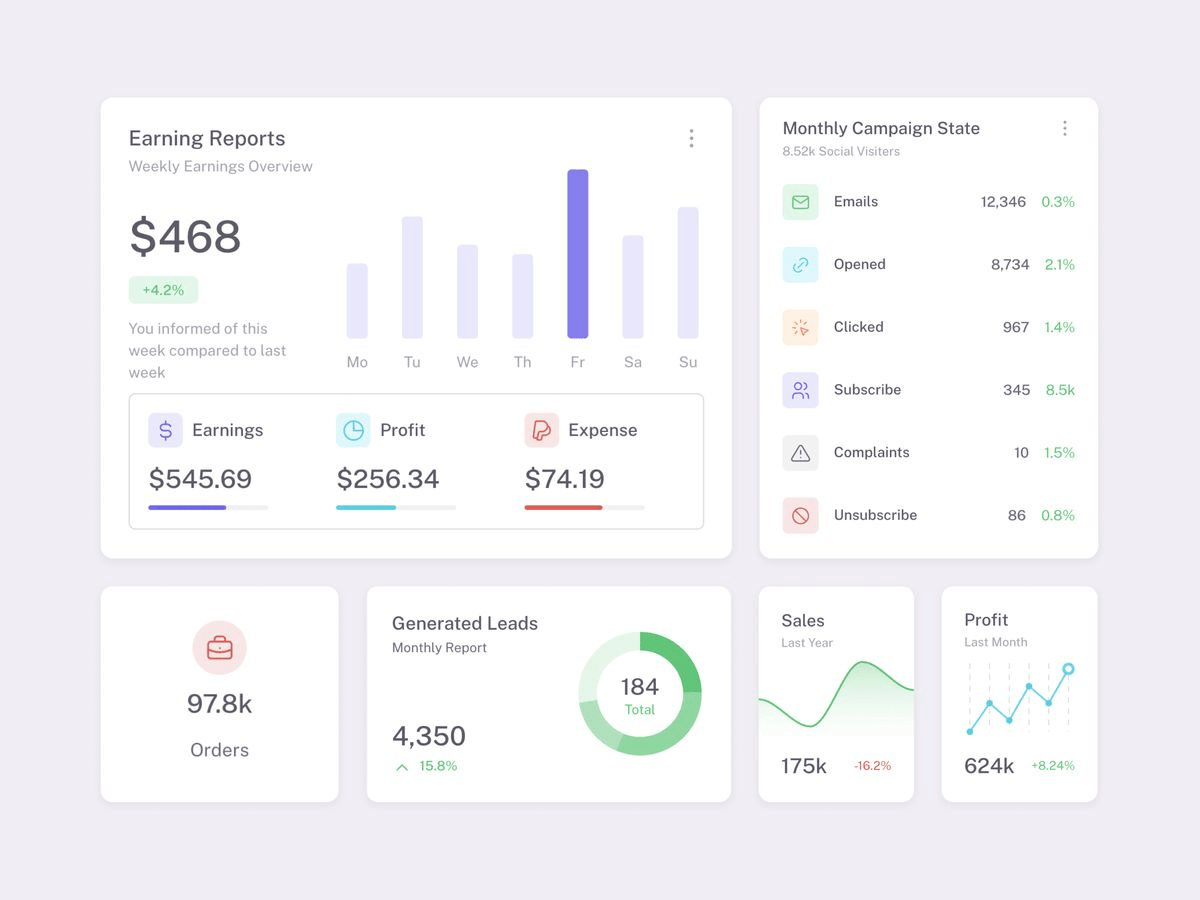
Card based metrics
- Gebruik blokken voor individuele KPI's of kleine grafieken
- Makkelijk scanbaar
👉 Geef iedere card een logische titel, consistente grootte, en voorzie genoeg spacing tussen cards.
Dense vs. sparse dashboards
-
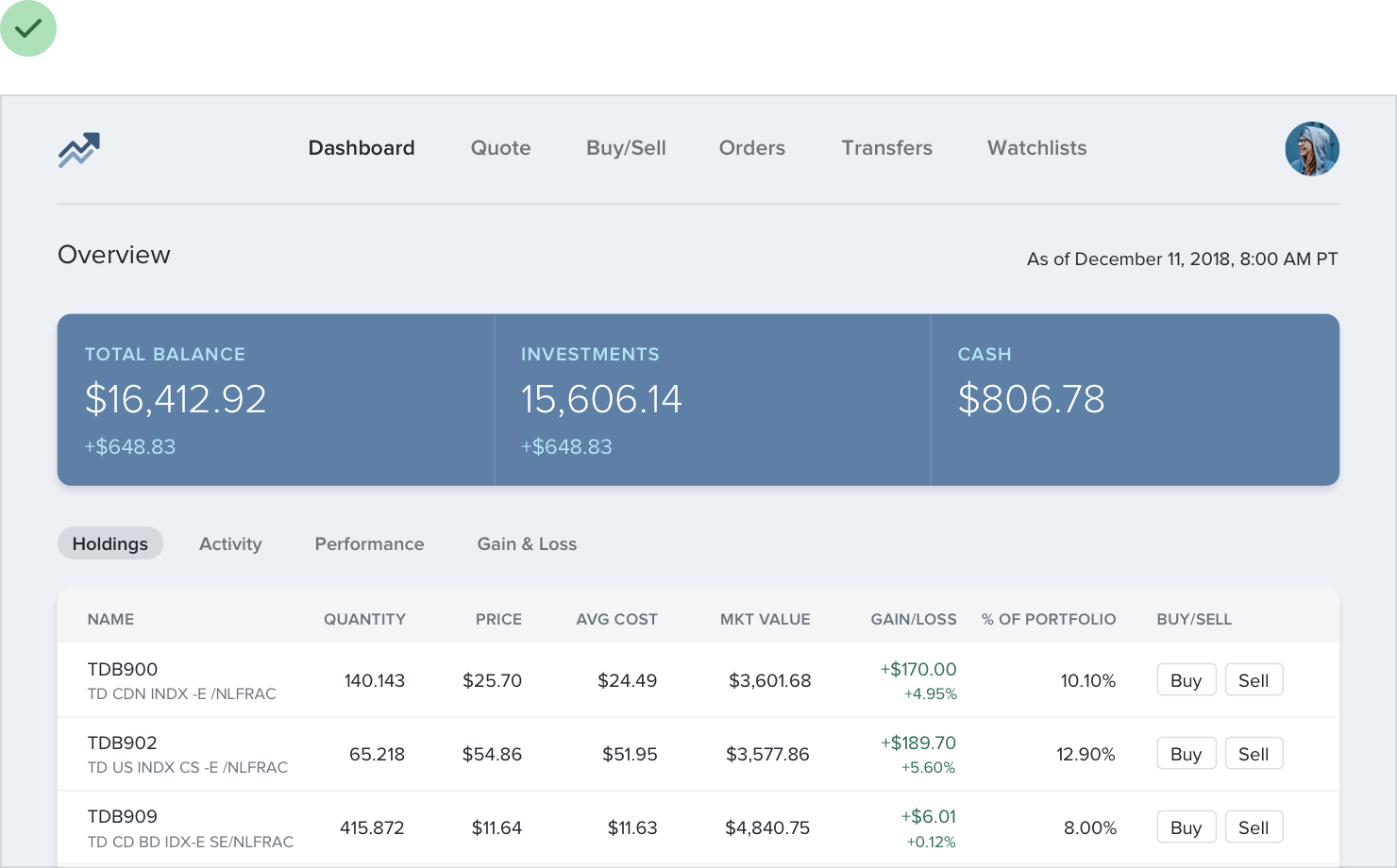
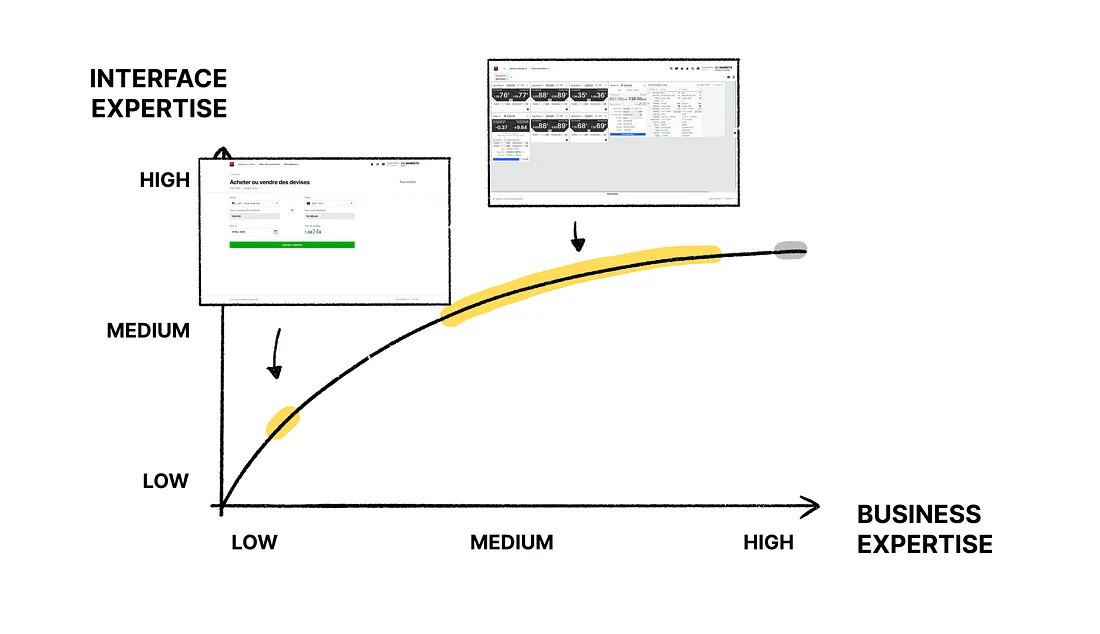
Dense = veel data, meerdere KPI’s tegelijk
Gebruik alleen bij geavanceerde gebruikers -
Sparse = focus op kernmetrics
👉 Bepaal je publiek en pas density daarop aan.
1 scherm vs. multi-level
-
1-scherm = Alle belangrijke info in één oogopslag
-
Multi-level = Detailinformatie in aparte schermen of pop-ups
👉 Combineer: overzicht op hoofdniveau, details via drill-down of tabs.
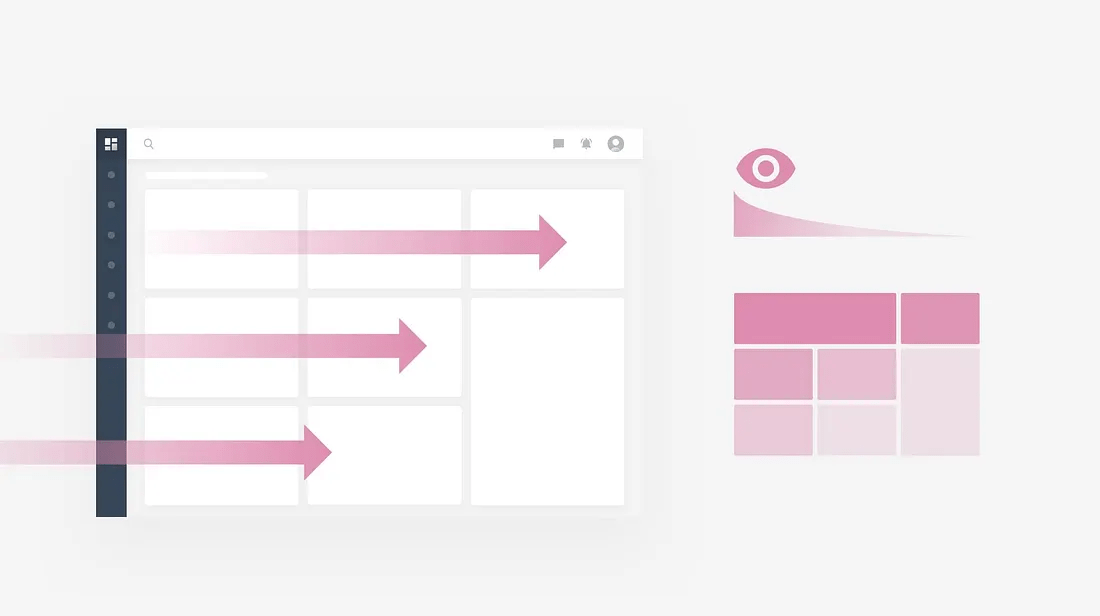
Grid & spacing
- Gebruik consistent grid
- Sneller scanbaar
👉 Denk van linksboven naar rechtsonder.
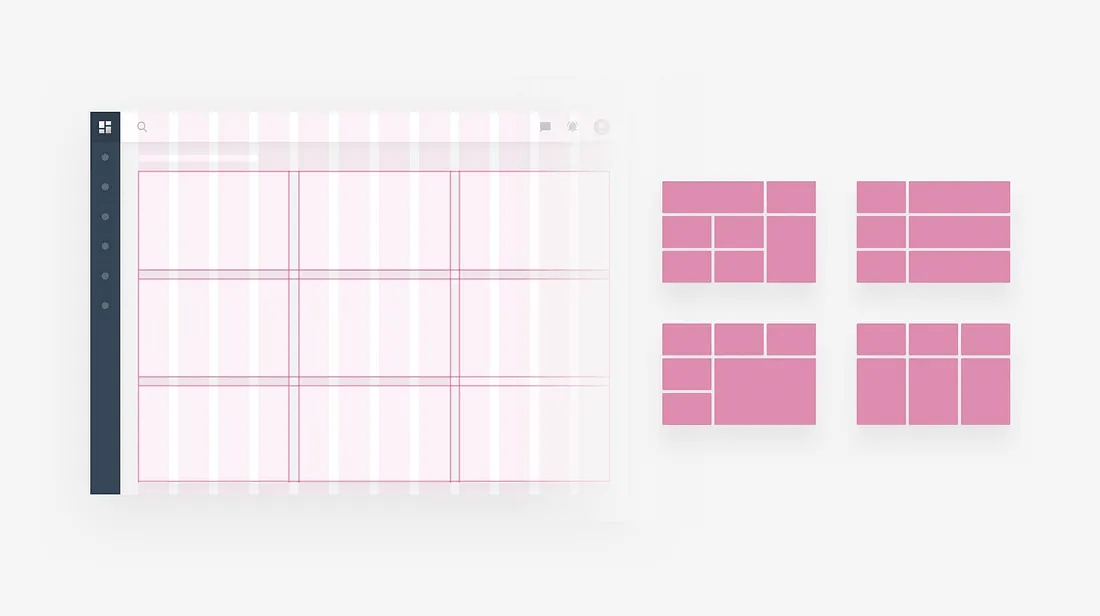
Visual weight
= belangrijkheid bepalen door grootte, positie en contrast.
👉 Primaire KPI’s bovenaan en in grotere blokken, secundaire metrics kleiner of onderaan.
Interactie
& drill-down
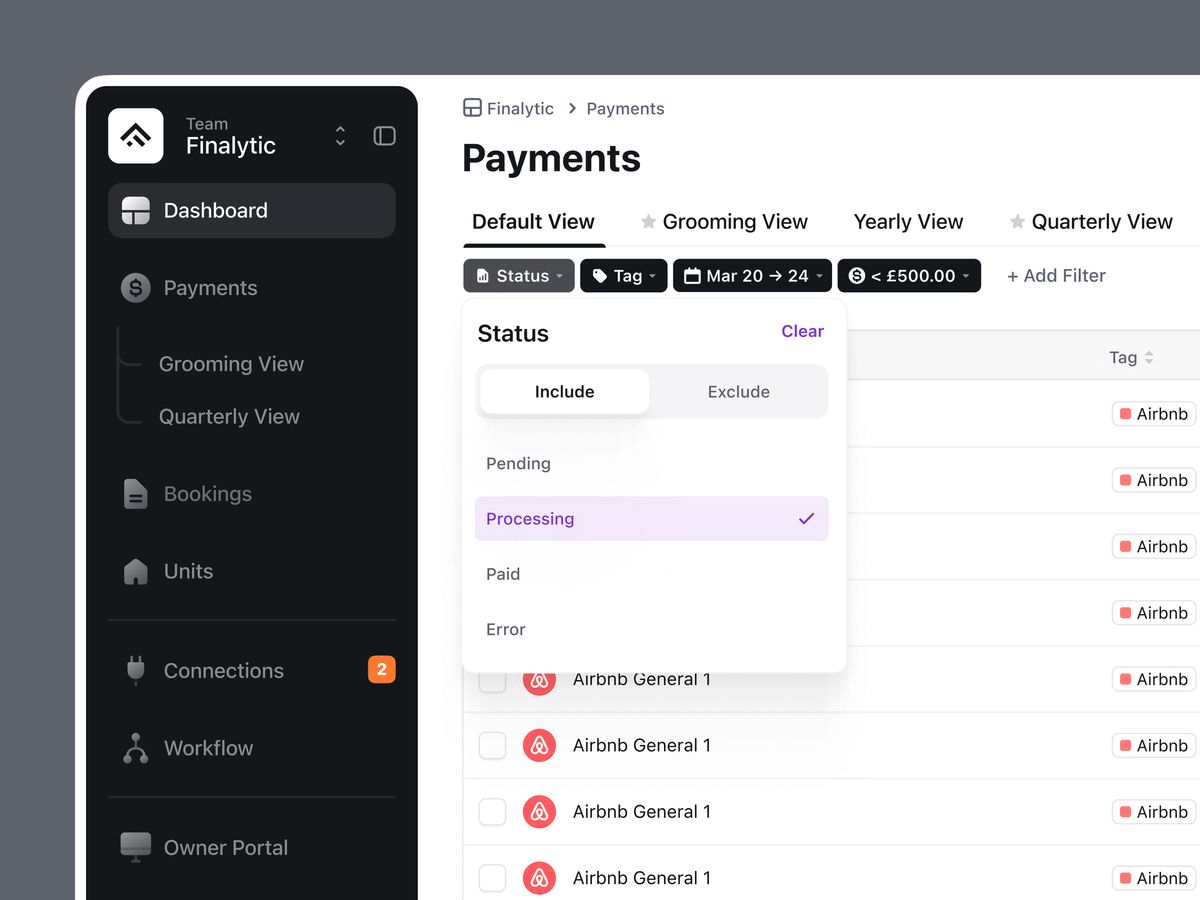
Filtering & sorting
- Zorgt voor focus bij grote datasets
- Laat gebruiker data dynamisch ontdekken
- Vb: Filter op periode, team, regio
👉 Gebruik duidelijke labels bij filters
👉 Toon actieve filters visueel
👉 Voorkom te veel filters tegelijk → chaos.
Drill-down
- Ga van overzicht → detail → raw data.
-
Voorbeeld:
- Dashboard toont eerst team-overzicht
- Klik op team = individuele spelerstats (nieuw scherm)
- Klik op speler = matchdetails (pop-up)
👉 Geef visuele cues zoals pijltjes, breadcrumbs of hover-tooltips, zodat gebruiker weet dat er meer details zijn.
What-if scenarios / toggles / switch views:
- Laat gebruiker hypothetische scenario’s testen of verschillende dataperspectieven bekijken
- Voorbeeld: een toggle kan bijvoorbeeld goals vs assists tonen, zonder scherm te verlaten.
👉 Geef duidelijk weer dat er een toggle aan staat of bepaalde view geslecteerd is
Highlights
- Gebruik hover, active states of kleuraccenten om aandacht te trekken naar belangrijke metrics of recente veranderingen.
- Voorzie opties om naar een detailview door te klikken of of optioneel meer informatie te tonen.
👉 Overdrijf niet, één of twee highlights per scherm volstaat.
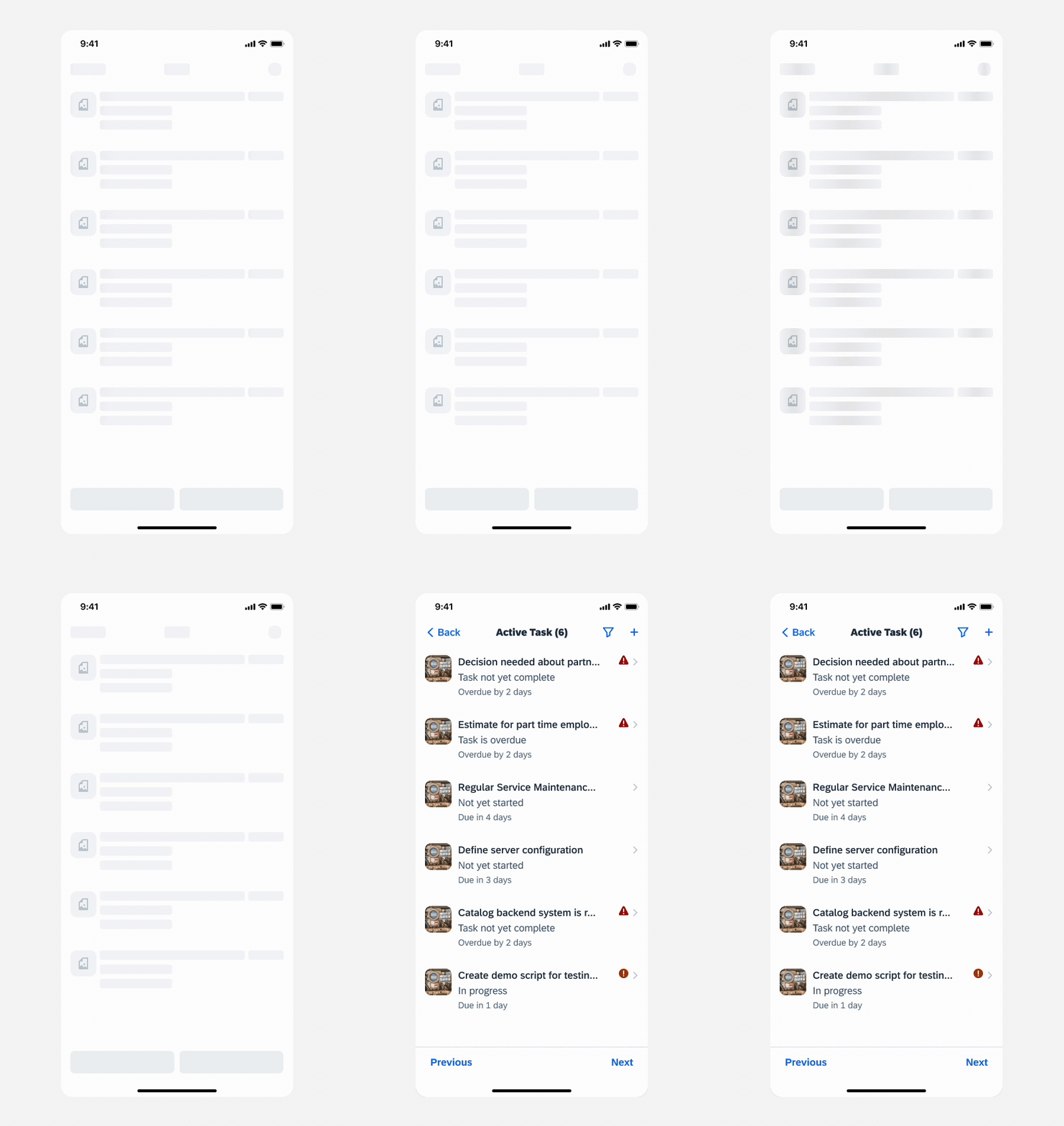
State thinking
Loading
Toon visuele feedback dat data geladen wordt, vb:
- Spinner
- Skeleton
- Progress bar
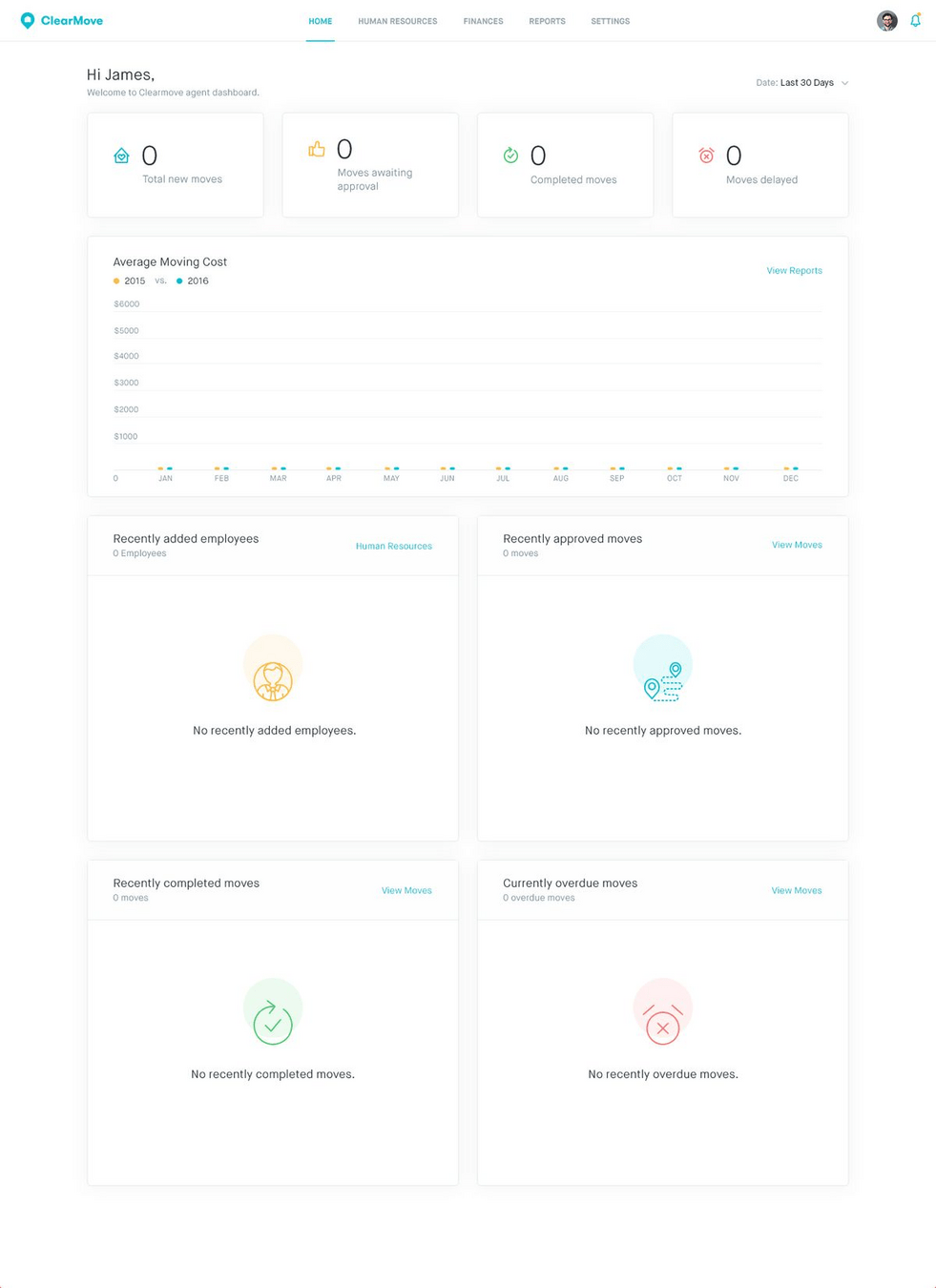
Empty
- Toon placeholder of melding
- Voorzie een actie
vb "Voeg item toe"
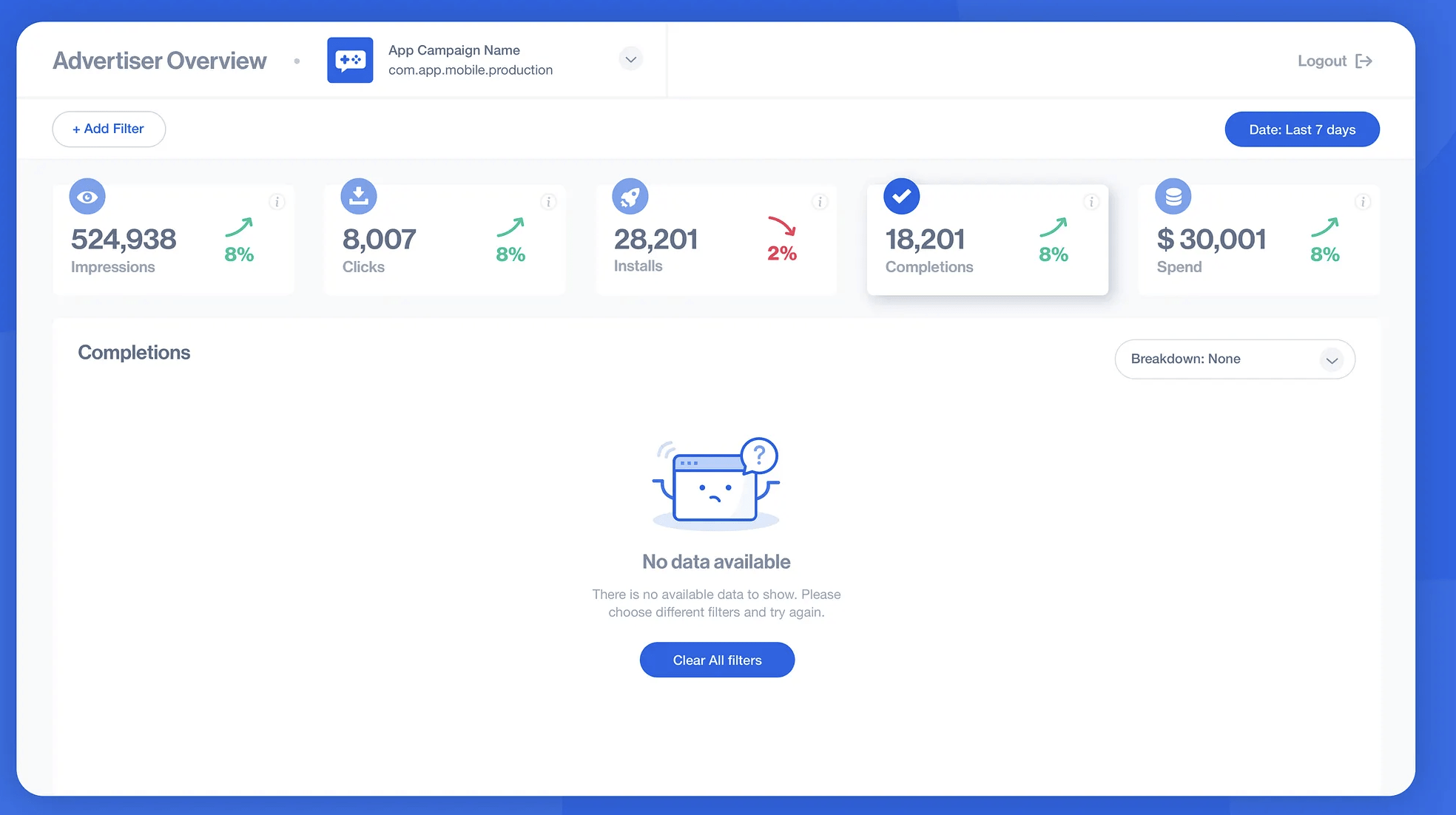
Partial
Sommige metrics zijn al beschikbaar, andere soms nog niet.
Vb: info over gespeelde matchen vs. toekomstige matchen
Voorbeeld
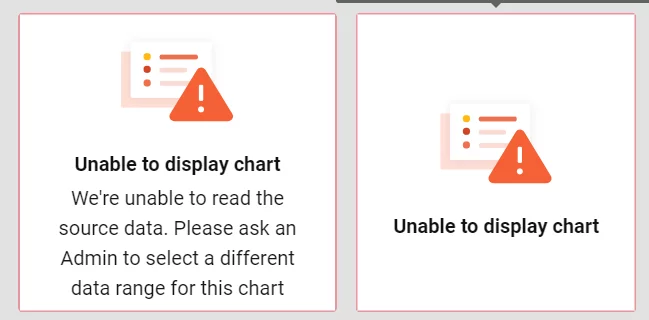
Error
Voorzie een duidelijke foutmelding of alert voor data die niet geladen kon worden.
Voorbeeld
Dashboard anti-patterns
Opdracht
- Download de .fig-file op Canvas
- Duid via comments/shapes/lines aan wat er niet goed is aan het dashboard (15')
- Klassikale bespreking
Mini-oefening
Pas deze principes nu toe op weekopdracht 5.
Opdracht
Ga zelf aan de slag en maak een dashboard design voor de BALLR app. Je maakt 1 scherm voor zowel web als mobile.
Volledige briefing op canvas
Weekopdracht 5
4. Dashboards
By Lecturer GDM